Chapter 1
파일 준비
확장 프로그램 파일을 다운로드하고 압축을 풀어야 합니다.
다운로드 및 압축 해제
1
다운로드
목록 페이지에서 ⬇ 다운로드 버튼을 클릭하여 zip 파일을 받습니다.
2
압축 해제
다운로드된 zip 파일을 우클릭 → 모두 압축 풀기를 선택합니다. 바탕화면이나 문서 폴더처럼 찾기 쉬운 곳에 압축 해제하세요.
3
파일 확인
압축 해제 후 폴더 안에 manifest.json 파일이 있으면 정상입니다.
폴더를 삭제하거나 이동하지 마세요
압축 해제한 폴더는 크롬이 확장 프로그램으로 계속 참조합니다. 폴더를 이동하거나 삭제하면 확장이 비활성화됩니다.
Chapter 2
확장 프로그램 설치
크롬 웹스토어를 거치지 않은 확장 프로그램을 설치하려면 개발자 모드를 켜야 합니다.
개발자 모드 켜기
1
확장 프로그램 관리 열기
크롬 주소창에 chrome://extensions를 입력하고 Enter를 누릅니다.
2
개발자 모드 활성화
페이지 우측 상단의 개발자 모드 토글을 켜짐(파란색)으로 전환합니다.
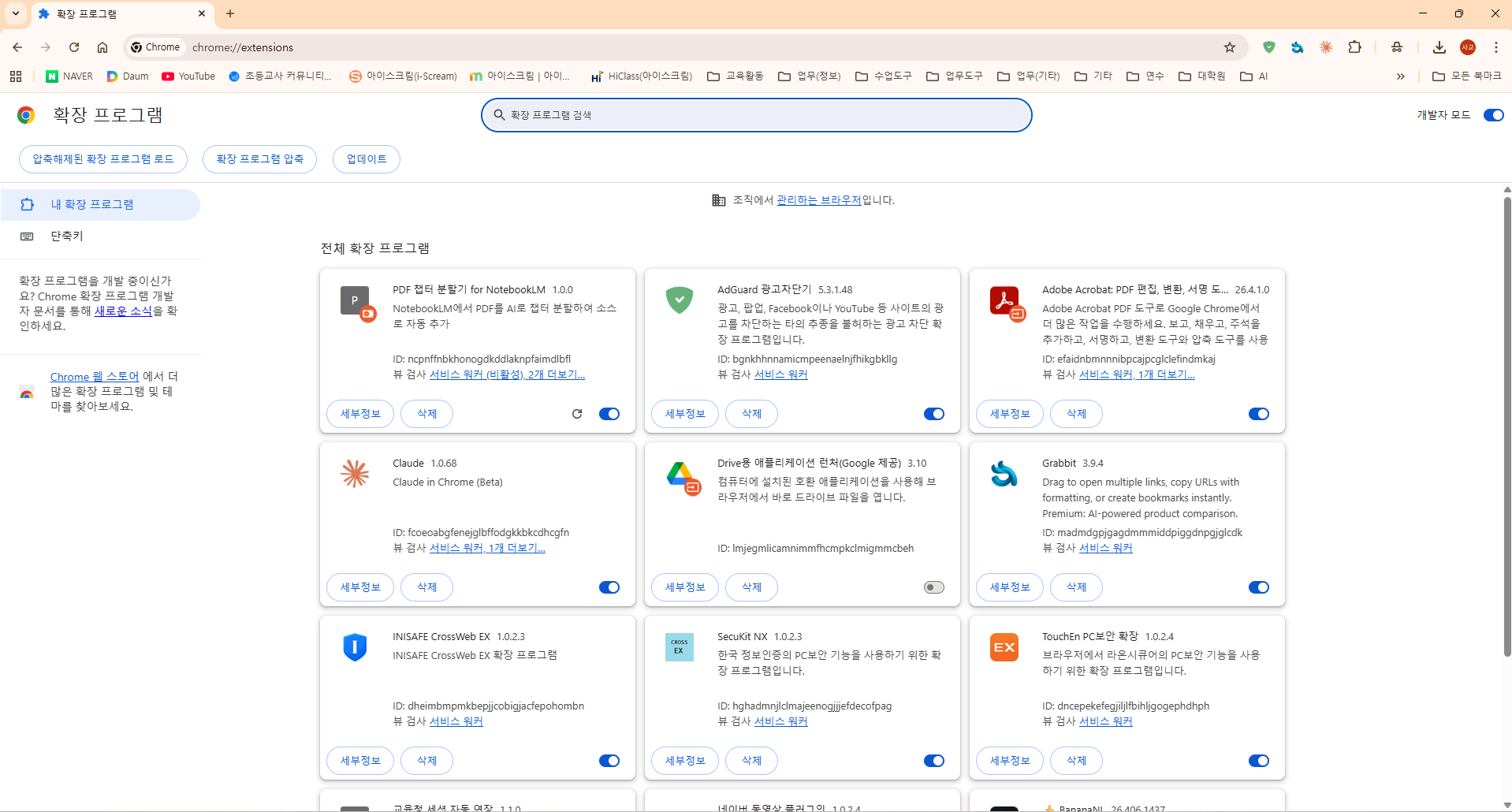
왼쪽: 개발자 모드 OFF (기본) / 오른쪽: 개발자 모드 ON → 버튼 등장
압축 해제 항목 로드
3
압축해제 항목 로드 클릭
개발자 모드 활성화 후 나타나는 "압축해제 항목 로드" 버튼을 클릭합니다.
4
폴더 선택
1장에서 압축 해제한 폴더를 선택합니다. 폴더 안으로 들어가지 말고 폴더 자체를 클릭한 뒤 "폴더 선택"을 누릅니다.
5
설치 확인
확장 프로그램 목록에 카드가 추가되면 설치 완료입니다.
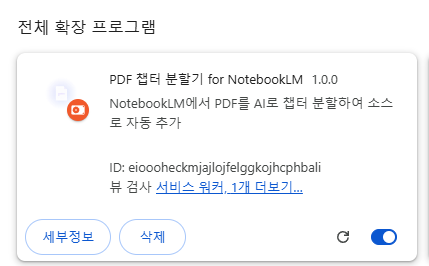
설치 완료 화면
폴더가 아닌 파일을 선택하면 오류 발생
manifest.json 파일 자체가 아니라, 해당 파일이 들어 있는 폴더 자체를 선택해야 합니다.
Chapter 3
Gemini API 키 발급
이 확장 프로그램은 PDF를 AI로 분석하기 위해 Gemini API 키가 필요합니다. Google에서 무료로 발급받을 수 있으며, 이 기기에만 저장됩니다.
API 키 만들기
1
Google AI Studio 접속
크롬에서 aistudio.google.com/apikey에 접속합니다. Google 계정 로그인이 필요합니다.
2
API 키 만들기 클릭
페이지 상단의 "API 키 만들기" 버튼을 클릭합니다.
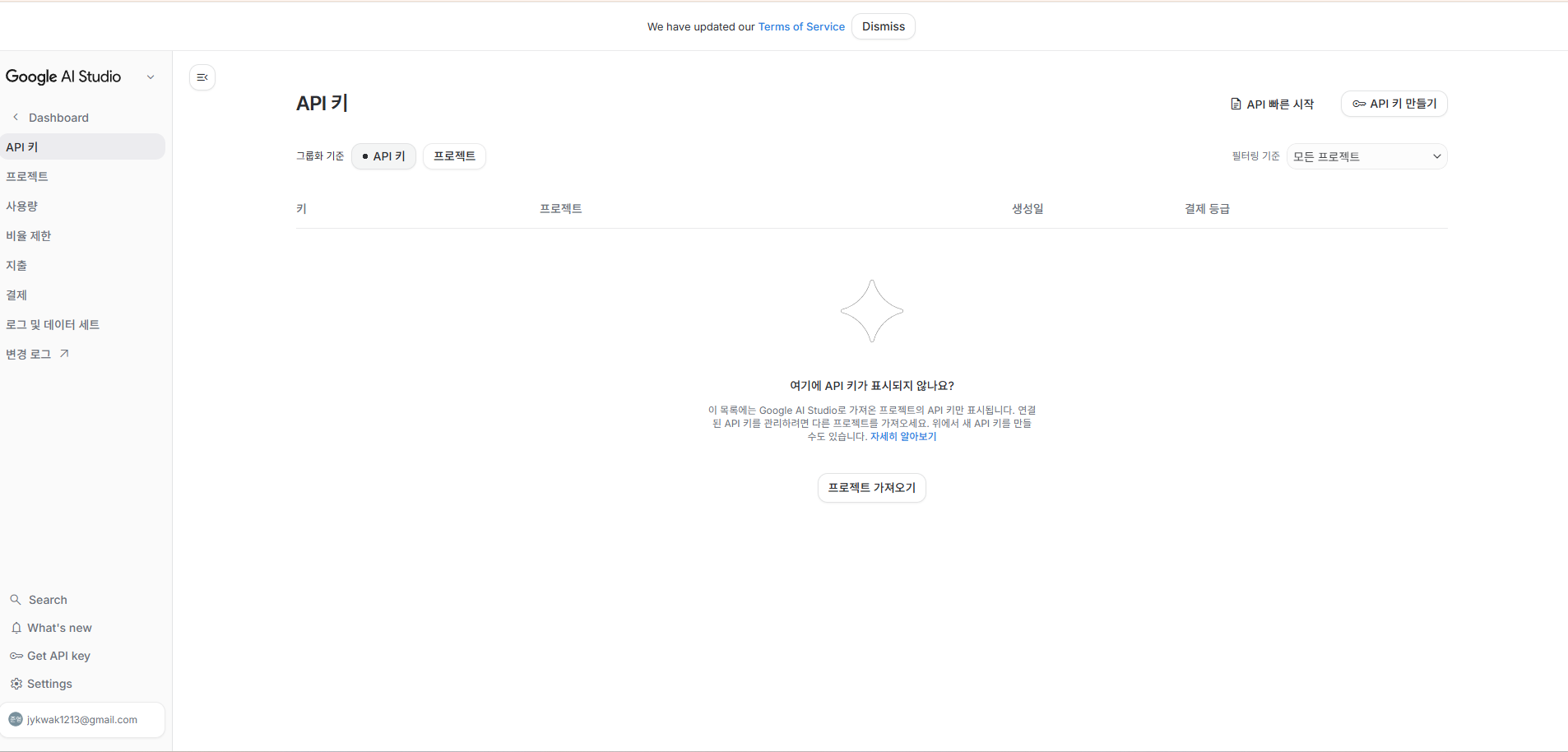
"API 키 만들기" 버튼 위치
3
키 복사
키가 생성되면 "키 복사" 버튼을 클릭하여 복사합니다.
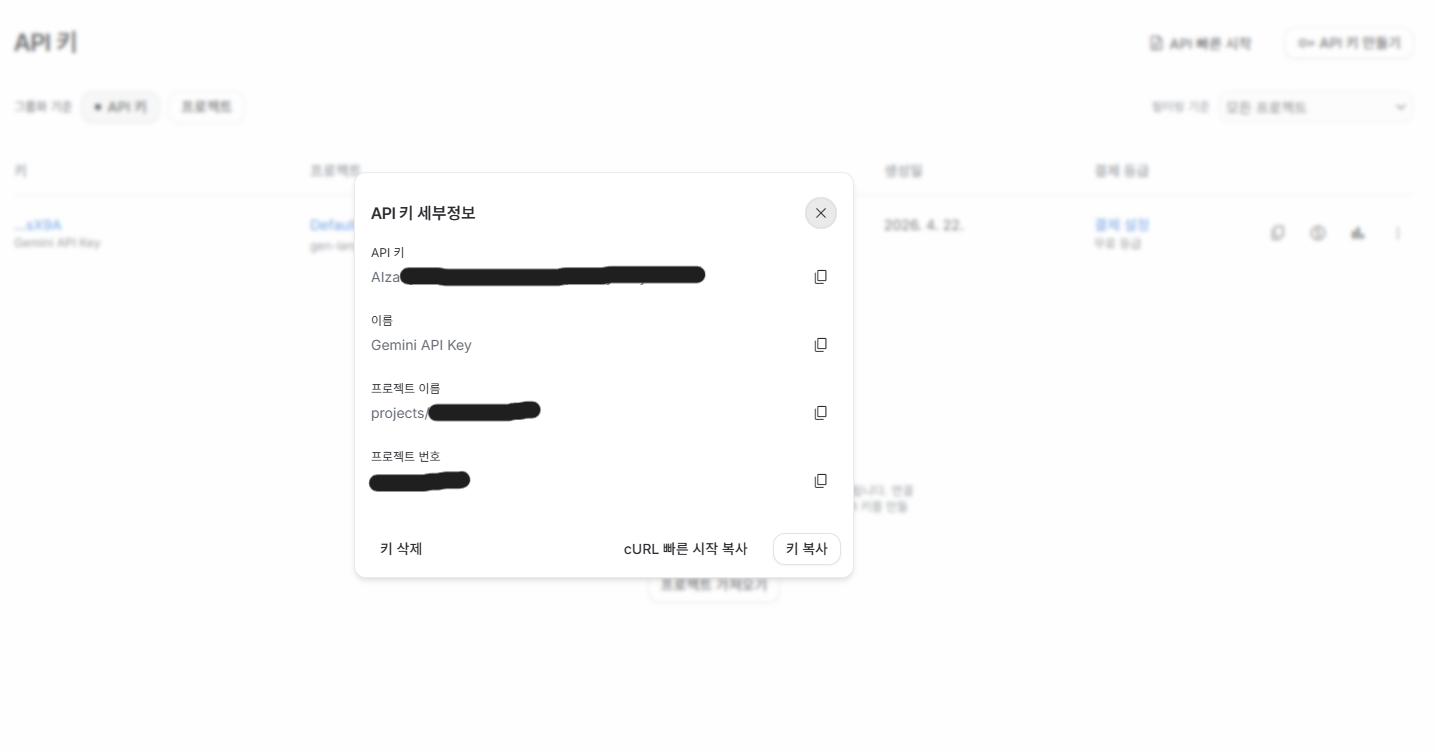
"키 복사" 클릭
API 키는 다른 사람과 공유하지 마세요
이 키는 본인 Google 계정에 연결되어 있습니다. 다른 사람이 사용하면 본인 사용량이 차감됩니다.
Chapter 4
API 키 저장
확장 프로그램 설치 직후 설정 페이지가 자동으로 열립니다. 열리지 않으면 확장 아이콘을 클릭하여 설정 페이지로 이동하세요.
설정 페이지에서 저장
1
API 키 붙여넣기
설정 페이지의 입력란에 복사한 키를 붙여넣기(Ctrl+V)합니다.
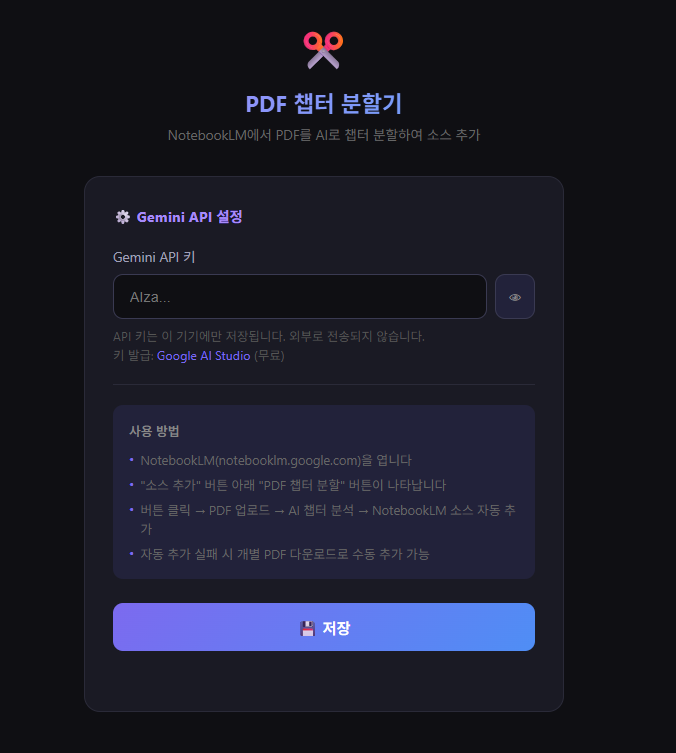
API 키 입력란에 붙여넣기
2
저장 클릭
"저장" 버튼을 클릭하면 API 키가 이 기기에만 저장됩니다.
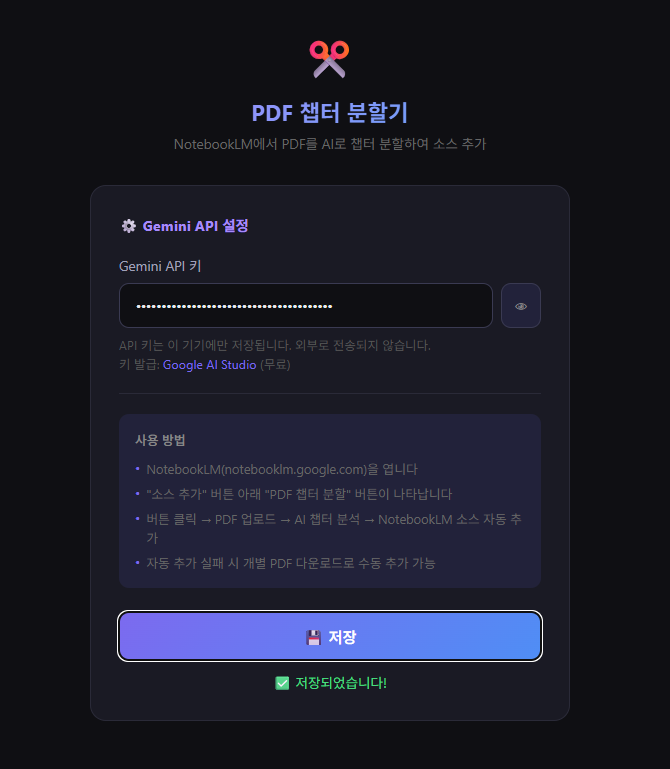
저장 완료 화면
설정 페이지가 자동으로 열리지 않을 때
크롬 주소창 오른쪽 퍼즐(🧩) 아이콘을 클릭한 뒤 확장 이름 옆 핀 아이콘으로 고정하면, 아이콘 클릭 시 팝업에서 ⚙️ Gemini API 키 설정으로 바로 이동할 수 있습니다.
Chapter 5
NotebookLM에서 사용하기
PDF 챕터 분할 버튼 확인
1
NotebookLM 접속
notebooklm.google.com에 접속하고 노트북을 엽니다.
2
버튼 확인
"소스 추가" 버튼 옆에 📄 PDF 챕터 분할 버튼이 자동으로 나타납니다.
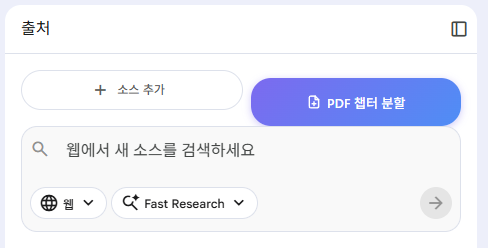
"PDF 챕터 분할" 버튼 위치
PDF 업로드 및 분할
3
버튼 클릭 후 PDF 업로드
📄 PDF 챕터 분할 버튼을 클릭하고 분할할 PDF 파일을 선택합니다.
4
AI 분석 및 자동 추가
AI가 PDF의 챕터를 자동으로 분석하고, NotebookLM 소스에 챕터별로 나뉘어 추가됩니다.
버튼이 보이지 않을 때
NotebookLM 페이지를 새로고침(F5)하거나, chrome://extensions에서 확장 프로그램이 활성화되어 있는지 확인하세요.
자주 묻는 질문
FAQ
NotebookLM 페이지를 새로고침(F5)해보세요. 그래도 보이지 않으면 chrome://extensions에서 확장 프로그램이 켜져 있는지 확인하세요.
API 키를 다시 복사하여 설정 페이지에 붙여넣어 보세요. 앞뒤 공백이 없는지 확인하세요. Gemini API 키는 항상 AIza로 시작합니다.
퍼즐(🧩) 아이콘을 클릭하면 팝업에서 ⚙️ Gemini API 키 설정 버튼을 찾을 수 있습니다.
새 버전 zip을 받아 같은 폴더에 파일을 덮어쓴 뒤, chrome://extensions에서 확장 카드의 새로고침(↺) 아이콘을 클릭하면 재설치 없이 업데이트됩니다.
Google AI Studio의 Gemini API는 무료 티어를 제공합니다. 일반적인 사용량에서는 비용이 발생하지 않습니다. 다만 대용량 PDF를 자주 처리하면 무료 한도를 초과할 수 있으니 Google AI Studio에서 사용량을 확인해 두세요.