← 메인으로 / 나이스 시간표 입력기 설치 가이드 ver 0.4
🗓️
NEIS TIMETABLE · v0.4
나이스 시간표 입력기
설치 가이드
팍쌤의 바이브코딩 저장소
📂 이지에듀 · 스쿨마스터 ⚡ 바뀐 칸만 자동 입력 🔍 확인 필요 모아보기
⬇ 다운로드 (v0.4.0)
📂
연간시간표 읽기
이지에듀 · 스쿨마스터에서
저장한 파일
→
🔍
나이스와 비교
다른 칸만 골라
미리보기로 보여줘요
→
⚡
자동 입력
우클릭 → 과목 선택을 대신
[저장]은 선생님이 직접
1
CHAPTER 1
파일 준비

나이스 시간표 입력기는 이지에듀나 스쿨마스터에서 재구성한 연간시간표를 읽어서, 나이스 학기별 시간표 관리 화면에 다른 칸만 자동으로 입력해 주는 크롬 확장 프로그램입니다. 먼저 파일을 받아 압축을 풀어 주세요.

다운로드 및 압축 해제
  1. 1
    다운로드 — 메인 페이지나 이 가이드 첫 화면의 ⬇ 다운로드 버튼으로 zip 파일을 받습니다.
  2. 2
    압축 해제 — 받은 NEIS-Timetable_v0.4.0.zip을 우클릭 → 모두 압축 풀기. 문서 폴더처럼 지우지 않을 곳에 풀어 주세요.
  3. 3
    파일 확인 — 나이스시간표입력기_v0.4.0 폴더 안에 manifest.json, sidepanel.html 등이 있으면 정상입니다. 설치 방법을 적은 설치방법.txt도 함께 들어 있어요.
⚠️ 폴더를 삭제하지 마세요
압축을 푼 폴더는 크롬이 확장 프로그램으로 계속 참조합니다. 폴더를 옮기거나 지우면 확장이 작동하지 않아요.
💡 이런 선생님께 필요해요
이지에듀 또는 스쿨마스터로 연간시간표를 짜고, 그 내용을 나이스 학기별 시간표에 한 칸씩 우클릭 → 과목 선택으로 옮기던 담임 선생님. 한 학기 수백 칸도 몇 초면 끝나요.
← 이전 챕터처음입니다 🏠 허브로
2
CHAPTER 2
확장 프로그램 설치

크롬 웹스토어를 거치지 않은 확장 프로그램이라 개발자 모드를 켠 뒤 폴더를 직접 불러옵니다. 처음 한 번만 하면 돼요.

2-1. 개발자 모드 켜기
  1. 1
    크롬 주소창에 chrome://extensions를 입력합니다. (퍼즐 모양 🧩 버튼 → "확장 프로그램 관리"로 가도 됩니다.)
  2. 2
    오른쪽 위의 개발자 모드 토글을 켜짐(파란색)으로 바꿉니다.
개발자 모드 토글 켜기
2-2. 폴더 불러오기
  1. 1
    왼쪽 위의 "압축해제된 확장 프로그램을 로드"(압축해제 항목 로드) 버튼을 누릅니다.

압축해제 항목 로드 버튼
  1. 2
    1장에서 푼 나이스시간표입력기_v0.4.0 폴더를 고르고 "폴더 선택"을 누릅니다.
  2. 3
    목록에 "나이스 시간표 입력기" 카드가 생기면 설치 완료! 툴바의 퍼즐(🧩) 아이콘에서 핀(📌)을 눌러 고정해 두면 편해요.
⚠️ 파일이 아니라 폴더를 선택하세요
manifest.json 파일 자체가 아니라, 그 파일이 들어 있는 폴더를 골라야 합니다.
💡 엣지(Edge)에서도 돼요
주소창에 edge://extensions를 입력하고 같은 방법으로 불러오면 됩니다.
3
CHAPTER 3 · 처음 한 번
처음 설정
3-1. 나이스 화면 열기
  1. 1
    시간표 프로그램에서 저장 — 이지에듀나 스쿨마스터에서 연간시간표를 고쳤다면 먼저 저장을 눌러 주세요. 확장은 저장된 파일을 읽어요.
  2. 2
    나이스 팝업 열기 — 나이스 로그인 → 학급담임 → 학급시간표 관리 → [학기별시간표관리] 팝업을 열고 [조회]를 누릅니다.
  3. 3
    패널 열기 — 툴바의 나이스 시간표 입력기 아이콘을 누르면 오른쪽에 패널이 열리고, 나이스 화면을 자동으로 읽어요.
3-2. 쓰는 프로그램 고르기 · 폴더 연결
  1. 1
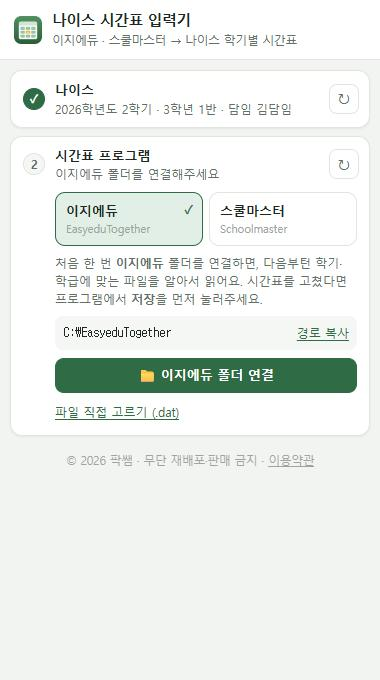
    프로그램 고르기 — 패널의 시간표 프로그램에서 학교에서 쓰는 이지에듀 또는 스쿨마스터를 고릅니다. 한 번 고르면 기억해요.
  2. 2
    폴더 연결 — 📁 폴더 연결을 누르고 아래 폴더를 고른 뒤, 크롬이 "파일 보기"를 물으면 허용합니다.
프로그램연결할 폴더
이지에듀C:\EasyeduTogether
스쿨마스터C:\Schoolmaster 2026

다음부터는 나이스의 학년도·학기·학년·반에 맞는 시간표 파일을 알아서 찾아 읽어요.

시간표 프로그램 고르기와 폴더 연결 화면
쓰는 프로그램을 고르고 폴더를 연결해요 (예시 화면)
💡 크롬을 다시 켰다면
브라우저 보안 규칙상 🔓 폴더 읽기 허용 버튼이 한 번 더 나올 수 있어요. 누르기만 하면 됩니다. 폴더 연결이 어려우면 파일 직접 고르기로 .dat(이지에듀) · year_table.mdb(스쿨마스터)를 골라도 돼요.
⚠️ 다른 반 폴더는 막아요
나이스에서 조회한 학급과 연결한 폴더의 학급·학년도가 다르면, 다른 반 시간표가 잘못 들어가지 않도록 이유를 알려주고 멈춰요. 나이스 팝업의 학년·반을 확인해 주세요.
4
CHAPTER 4
미리보기 확인

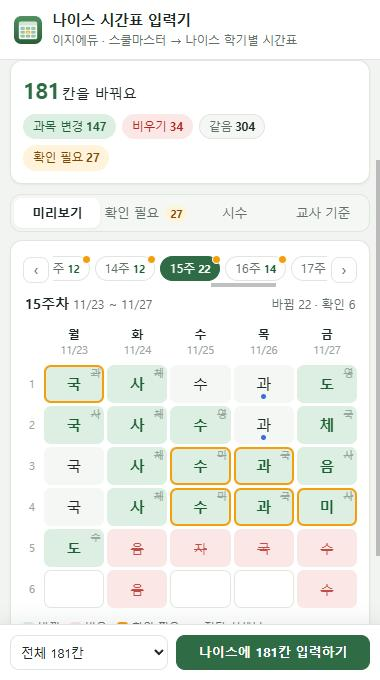
패널이 나이스와 시간표 파일을 비교해서 다른 칸만 골라 보여줘요. 입력하기 전에 여기서 먼저 확인합니다.

  1. 1
    주 넘기기 — 위쪽 주 버튼(13주·14주…)으로 주를 넘기며 봅니다. 주황 점이 있는 주는 확인할 칸이 있는 주예요.
  2. 2
    칸 눌러 보기 — 칸을 누르면 나이스 표에서 그 칸으로 스크롤하고 깜빡여 보여줘요.
  3. 3
    다른 탭 — 시수 탭은 칸 수를 직접 세어 편제와 비교하고, 교사 기준 탭은 교사 배정에 쓰는 기초시간표를 보여줘요.
주별 미리보기 화면
주별 미리보기 (예시 화면)
미리보기 표 읽는 법
표시뜻
초록 칸바뀔 칸 — 오른쪽 위 작은 글자가 원래 과목
빨강 칸비울 칸 — 수업이 없어지는 칸
파랑 칸이번에 입력한 칸
주황 테두리확인 필요 — 헷갈릴 수 있는 칸
파란 점전담 선생님 수업
✨ 선생님은 이렇게 정해요
과목이 그대로인 칸은 건드리지 않아요. 바뀌는 칸은 기초시간표의 같은 자리·같은 과목이면 그 선생님, 아니면 담임으로 넣어요. 기초시간표는 나이스 학기 시간표에서 요일·교시마다 가장 많이 나오는 과목·선생님으로 알아냅니다.
5
CHAPTER 5
입력하고 저장하기
5-1. 나이스에 입력하기
  1. 1
    패널 아래의 나이스에 N칸 입력하기를 누릅니다. 처음에는 왼쪽 입력 범위에서 한 주만 골라 시험해 봐도 좋아요.
  2. 2
    한 칸에 몇 밀리초라 한 학기(약 200칸)도 몇 초면 끝나요. 입력 직전에 나이스 화면을 한 번 더 읽고, 그사이 바뀐 칸은 건너뜁니다.
5-2. 확인 필요 살펴보기

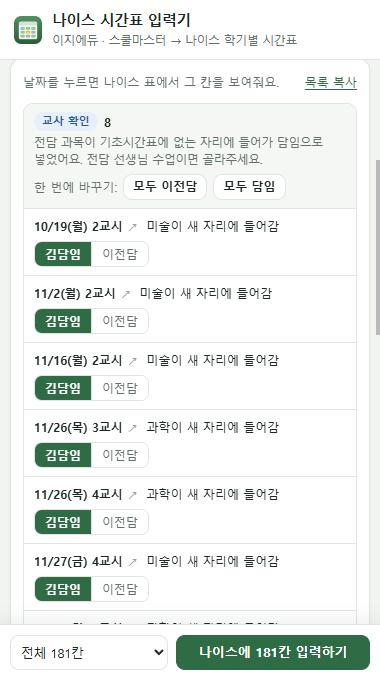
헷갈리는 칸이 있어도 멈추지 않고 끝까지 넣은 뒤, 그런 칸만 날짜·교시로 모아 확인 필요 탭에 보여줘요. 날짜를 누르면 나이스 칸으로 이동해요.

묶음이런 칸
교사 확인전담 과목이 기초시간표에 없는 자리에 들어가 담임으로 넣은 칸 — 버튼으로 선생님을 바로 바꿀 수 있어요
전담 시간 바뀜전담 선생님 수업 자리에 다른 과목이 들어간 칸
건너뛴 칸나이스 행사·휴업일, 학기 밖, 모르는 글자 등으로 넣지 않은 칸

모두 ○○○ 버튼으로 한꺼번에 바꿀 수 있고, 고른 선생님은 기억해요. 목록 복사로 메모해 둘 수도 있어요.

확인 필요 화면
확인 필요 — 전담 과목 칸의 선생님 고르기 (예시 이름)
5-3. 저장하고 확인하기
  1. 1
    나이스 팝업의 [저장]을 선생님이 직접 누릅니다.
  2. 2
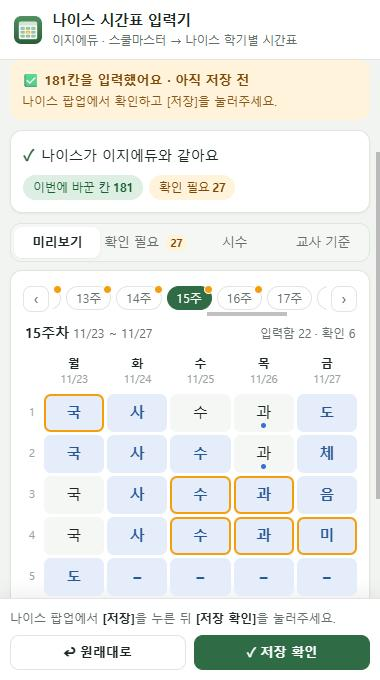
    패널의 ✓ 저장 확인을 누르면 나이스를 다시 조회해서, 서버에 저장된 시간표가 파일과 같은지 검사해 줘요.
↩ 되돌리고 싶다면
저장하기 전에 패널의 ↩ 원래대로를 누르면 입력 전 상태로 돌아가요. 아직 저장하지 않은 변경이 있으면 [저장 확인]이 먼저 알려줘서 입력한 내용이 날아가지 않아요.
입력 후 화면
입력 후 — [저장] 뒤 [저장 확인] (예시 화면)
🔒 저장은 언제나 선생님이 직접
확장은 나이스 화면 안에서 선생님의 클릭만 대신하고, 나이스 서버에 직접 요청을 보내지 않아요. 인증서 로그인과 [저장]은 언제나 선생님이 직접 합니다.
FAQ
CHAPTER 6 · 자주 묻는 질문
FAQ
이지에듀와 스쿨마스터 둘 다 쓸 수 있나요?
네. 처음에 학교에서 쓰는 프로그램 하나를 고르면 됩니다. 버튼으로 언제든 바꿀 수 있고, 프로그램마다 연결한 폴더를 따로 기억해요. 스쿨마스터는 1·2학기가 한 파일(year_table.mdb)에 들어 있어서 나이스에서 조회한 학기만 골라 씁니다.
폴더를 연결했는데 "맞지 않아요"라고 나와요.
나이스에서 조회한 학급·학년도와 연결한 폴더가 다를 때 나오는 안내예요. 나이스 팝업의 학년·반을 확인하거나, 맞는 폴더(이지에듀 C:\EasyeduTogether, 스쿨마스터 C:\Schoolmaster 2026)를 연결해 주세요.
입력 직후 나이스 위쪽 '편차' 숫자가 이상해요.
나이스의 [수업삭제]가 위쪽 편차 표를 바로 다시 계산하지 않는 나이스 쪽 표시 문제예요. 실제 데이터는 정확하니 저장한 뒤 다시 조회하면 맞게 나와요. 패널의 시수 탭은 칸 수를 직접 센 값이라 늘 정확합니다.
나이스는 휴업일인데 시간표 파일엔 수업이 있어요.
나이스의 행사·휴업일 칸은 건드리지 않고 확인 필요 → 건너뛴 칸에 모아 알려줘요. 학사일정이 서로 다른 것이니 나이스 학사일정이나 시간표 프로그램 쪽을 확인해 주세요.
전담 선생님이 잘못 들어갔어요.
확인 필요 → 교사 확인에서 칸마다(또는 [모두 ○○○]로 한꺼번에) 선생님을 고르면, 이미 입력한 칸도 바로 나이스에 반영돼요. 고른 선생님은 기억해 두었다가 다음에도 씁니다.
시간표 파일이 외부로 전송되나요?
아니요. 시간표 파일은 선생님 컴퓨터 안에서만 읽고 외부로 보내지 않아요. 나이스 화면도 선생님의 브라우저 안에서만 읽고 입력합니다.
업데이트 파일을 받으면 다시 설치해야 하나요?
새 버전 zip을 받아 같은 폴더에 덮어쓴 뒤, chrome://extensions에서 확장 카드의 새로고침(↺) 아이콘을 누르면 재설치 없이 업데이트돼요. 연결한 폴더와 설정은 그대로 남아요.