← 메인으로 / 연수 도우미 설치 가이드 ver 2.0
🧩
AUTO-LECTURE · v2.0
연수 도우미
설치 가이드
팍쌤의 바이브코딩 저장소
🔒 연수 포커스 유지 🔔 퀴즈/다음버튼 알림 🖥️ 창 자동 최전면 이동
1
CHAPTER 1
파일 준비

확장 프로그램 파일을 다운로드하고 압축을 풀어야 합니다. 압축을 푼 폴더는 크롬이 계속 참조하므로 이동하거나 삭제하지 마세요.

다운로드 및 압축 해제
  1. 1
    다운로드 — 메인 페이지에서 ⬇ 다운로드 버튼을 클릭하여 zip 파일을 받습니다.
  2. 2
    압축 해제 — 다운로드된 Auto-Lecture_ver2.0.zip 파일을 우클릭 → 모두 압축 풀기를 선택합니다.
  3. 3
    파일 확인 — 압축을 풀 위치를 선택하고 "압축 풀기"를 클릭합니다.
    폴더 안에 manifest.json, content.js, popup.html 등의 파일이 있으면 정상입니다.
⚠️ 폴더를 삭제하지 마세요
압축 해제한 폴더는 크롬이 확장 프로그램으로 계속 참조합니다. 폴더를 이동하거나 삭제하면 확장이 비활성화됩니다.
← 이전 챕터처음입니다 🏠 허브로
2
CHAPTER 2
개발자 모드 켜기

크롬 웹스토어를 거치지 않은 확장 프로그램을 설치하려면 개발자 모드를 활성화해야 합니다.

확장 프로그램 관리 열기
  1. 1
    크롬 오른쪽 상단의 퍼즐 모양(🧩) 버튼을 클릭한 뒤, 하단의 "확장 프로그램 관리"를 클릭합니다.
    또는 주소창에 chrome://extensions를 입력해도 됩니다.
  2. 2
    페이지 우측 상단의 개발자 모드 토글을 켜짐(파란색)으로 전환합니다.
개발자 모드 토글 켜기
💡 개발자 모드란?
크롬 웹스토어 심사를 거치지 않은 확장 프로그램도 설치할 수 있게 해주는 설정입니다. 직접 만든 확장이나 신뢰할 수 있는 출처의 파일을 설치할 때 사용합니다.
3
CHAPTER 3
확장 프로그램 설치

개발자 모드가 활성화되면 압축 해제한 폴더를 크롬에 등록합니다.

폴더 로드
  1. 1
    확장 프로그램 관리 페이지에서 "압축해제 항목 로드" 버튼을 클릭합니다.
압축해제 항목 로드 버튼
  1. 2
    1장에서 압축 해제한 폴더(연수도우미)를 선택하고 "폴더 선택"을 클릭합니다.
    manifest.json이 들어 있는 폴더를 선택해야 합니다.
  2. 3
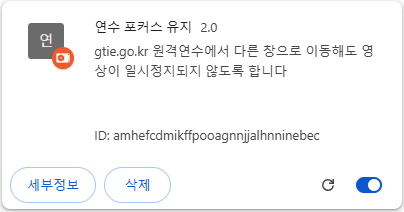
    확장 프로그램 목록에 "연수 포커스 유지" 카드가 추가되면 설치 완료입니다.
설치 완료 화면
⚠️ 폴더가 아닌 파일을 선택하면 오류 발생
manifest.json 파일 자체가 아니라, 해당 파일이 들어 있는 폴더 자체를 선택해야 합니다.
4
CHAPTER 4 — v2.0
사용 방법
🚀 v2.0 업데이트
팝업에 토글 3개가 추가되었습니다: 연수 포커스 유지 · 퀴즈/다음버튼 알림 · 창 자동 최전면 이동. 필요한 기능만 개별로 켜고 끌 수 있습니다.
4-1. 팝업 핀 고정 & 열기
  1. 1
    크롬 주소창 오른쪽의 퍼즐 조각(🧩) 아이콘을 클릭합니다.
  2. 2
    목록에서 "연수 포커스 유지"를 찾아 핀 아이콘을 클릭하면 주소창 옆에 고정됩니다.
  3. 3
    고정된 확장 아이콘을 클릭하면 팝업이 열립니다. 각 토글로 기능을 개별 제어합니다.
4-2. 3가지 토글 기능
연수 도우미 v2.0 팝업 — 3가지 토글
토글기능 설명
연수 포커스 유지 창이 가려지거나 최소화되어도 영상 재생이 멈추지 않고 유지됩니다.
퀴즈/다음버튼 알림 퀴즈 문제나 '다음' 버튼이 나타날 때 알림을 표시해 확인이 필요한 시점을 알려줍니다.
창 자동 최전면 이동 다음 단계로 넘어갈 때 연수 창이 자동으로 화면 앞으로 올라옵니다.
4-3. 연수 사이트에서 사용하기
  1. 1
    토글 설정 — 사용할 기능의 토글을 켜짐(ON)으로 설정한 뒤 경기도교육청남부연수원(gtie.go.kr) 원격연수 강좌를 시작합니다.
  2. 2
    창 이동 / 최소화연수 포커스 유지가 켜진 상태에서는 다른 창으로 이동하거나 창을 최소화해도 영상이 멈추지 않고 계속 재생됩니다.
  3. 3
    자동 진도 이동 — 사이트의 연속학습 기능이 켜져 있으면, 영상 종료 후 자동으로 다음 단계로 넘어갑니다.
💡 연속학습 기능 위치
연수 팝업 창 상단 메뉴에서 "연속학습" 버튼을 켜두면, 차시가 끝날 때마다 자동으로 다음 단계가 재생됩니다. 연수 도우미와 함께 사용하면 창을 띄워만 두어도 진도가 자동으로 올라갑니다.
⚠️ 퀴즈·체크포인트 페이지
퀴즈나 Check Point 페이지에서는 직접 답을 선택하고 버튼을 눌러야 다음으로 넘어갑니다. 퀴즈/다음버튼 알림 토글을 켜두면 해당 시점을 알림으로 알려줍니다.
FAQ
CHAPTER 5 · 자주 묻는 질문
FAQ
업데이트 파일을 받으면 다시 설치해야 하나요?
새 버전 zip을 받아 같은 폴더에 덮어쓰기(파일 교체)한 뒤, chrome://extensions 페이지에서 확장 카드의 새로고침(↺) 아이콘을 클릭하면 재설치 없이 업데이트됩니다.
연속학습 기능과 같이 써도 되나요?
네, 함께 사용하는 것을 권장합니다. 사이트의 연속학습을 켜두면 영상 종료 후 자동으로 다음 단계로 넘어가고, 연수 도우미는 창이 가려지거나 최소화되어도 영상이 멈추지 않게 해줍니다.
확장을 켰는데도 영상이 멈춰요.
두 가지 상황을 구분해 주세요.

· 다른 창으로 이동(창 가림) — 팝업에서 '연수 포커스 유지' 토글이 ON 상태인지 확인하세요.
· 창 최소화 — 재생은 유지되지만 Chrome 버전에 따라 드물게 멈출 수 있습니다. 창을 최소화하지 않고 다른 창 뒤로 옮겨두는 방식을 사용해 보세요.
확장을 끄면 원래 동작으로 돌아오나요?
네. 팝업에서 모든 토글을 끄거나 chrome://extensions에서 비활성화하면 사이트는 완전히 원래 동작으로 복귀합니다. 사이트 코드는 전혀 수정하지 않습니다.
퀴즈 알림이나 창 자동이동 기능을 따로 끄고 싶어요.
팝업의 세 가지 토글은 각각 독립적으로 동작합니다. 원하는 기능의 토글만 개별적으로 끄거나 켤 수 있으며, 다른 토글에는 영향을 주지 않습니다.

← 이전4장. 사용 방법 🏠 허브로 다음 →마지막 챕터