← 메인으로 / 쌤보드 설정 가이드 ver 2.4
🖥️
SSAMBOARD · v2.4
쌤보드 설정 가이드
팍쌤의 바이브코딩 저장소
📱 핸드폰 연동 🗓 시간표 페이지 🪄 AI 시간표 추출 📅 캘린더 양방향
🆕
이미 기존 버전을 쓰고 계시나요?
처음부터 다 다시 할 필요 없어요. 업데이트 가이드만 보세요.
1
CHAPTER 1
준비물 확인
🚀 3줄 요약
  • 제공 파일은 반드시 같은 폴더에 보관하세요.
  • 대시보드 HTML, Lively 설치 파일, 구글시트 링크, Apps Script 코드 — 총 4가지.
  • 설정 백업 파일도 나중에 같은 폴더에 자동 저장됩니다.
⚠️ 중요 — 파일 보관 위치
제공된 파일 모두 같은 폴더에 보관해 주세요. 설정 백업 파일도 나중에 같은 폴더에 저장됩니다.
제공되는 파일
  • 쌤보드_ver2.4.html — 메인 대시보드 파일
  • LWP_Setup.exe — Lively Wallpaper 설치 파일
  • 구글 시트 사본 링크 — 명렬표 · 내선번호 · 누가기록 데이터 저장소
  • Apps Script 코드 — 시트·캘린더 연동용
2
CHAPTER 2
Lively Wallpaper 설치
🚀 3줄 요약
  • Lively Wallpaper는 HTML 파일을 바탕화면으로 실행해주는 무료 앱.
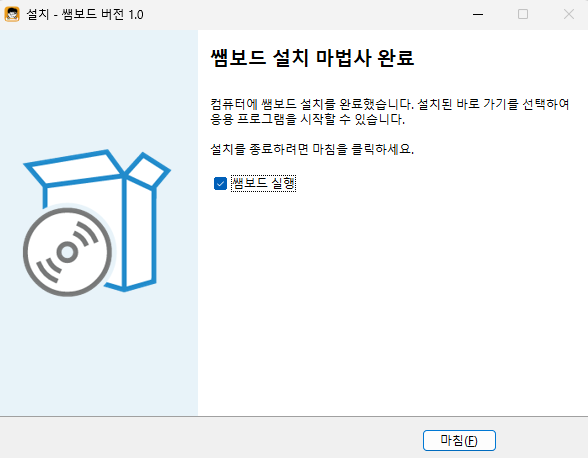
  • LWP_Setup.exe 더블클릭 → "현재 사용자용"으로 설치.
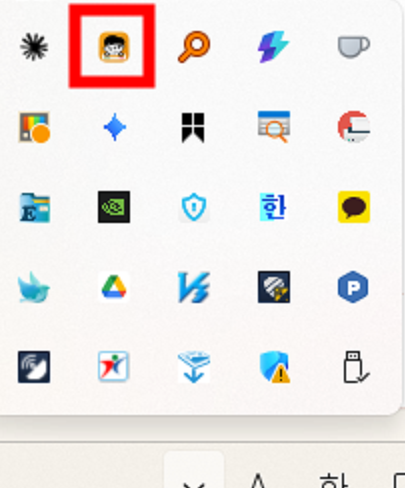
  • 작업표시줄 우측 하단에 Lively 아이콘이 뜨면 완료.

Lively Wallpaper는 HTML 파일을 바탕화면으로 실행해 주는 무료 앱입니다.

설치 방법
  1. 1
    LWP_Setup.exe 파일을 더블클릭하여 실행합니다.
  2. 2
    설치 모드 선택 화면이 나타나면 '현재 사용자용으로 설치(추천)'를 클릭합니다.
월페이퍼 설치 화면
  1. 3
    이후 화면은 기본값 그대로 두고 "Install" 버튼을 클릭합니다.
  2. 4
    설치가 완료되면 Lively Wallpaper가 자동으로 실행됩니다.
    작업표시줄 우측 하단(🔔 알림 영역)에 Lively 아이콘이 생기면 정상입니다.
Lively 아이콘
💡 이미 설치되어 있다면
이미 Lively Wallpaper가 설치되어 있다면 이 장을 건너뛰고 3장으로 이동하세요.
3
CHAPTER 3
대시보드 실행
🚀 3줄 요약
  • Lively 아이콘 → + 버튼으로 대시보드 HTML 파일 등록.
  • 클릭 씹힘 해결: "응용 프로그램 포커싱 시 마우스 상호작용" ☑ 체크.
  • 재시작 후 설정 유지: "디스크 캐시" 활성화.

Lively Wallpaper에 대시보드 HTML 파일을 등록합니다.

  1. 1
    작업표시줄 우측 하단의 Lively 아이콘을 클릭하여 Lively Wallpaper를 엽니다.
  2. 2
    Lively 화면 왼쪽 상단의 "+" 버튼 (배경화면 추가)을 클릭합니다.
배경화면 추가 버튼
  1. 3
    팝업 창에서 "파일에서 열기" 또는 하단의 파일 탐색 버튼을 클릭합니다.
  2. 4
    파일 탐색기에서 쌤보드_ver2.4.html 파일을 선택하고 "열기"를 클릭합니다.
  3. 5
    미리보기가 뜨면 "확인"을 클릭합니다. 바탕화면에 대시보드가 표시됩니다.
바탕화면 대시보드 표시
⚠️ 처음 실행 시 안내
처음에는 날씨·급식 등 데이터가 비어 있는 것이 정상입니다. 6장에서 학교 정보를 설정하면 자동으로 채워집니다.
v2 라이트 웜 톤이 기본 테마
v2부터 기본 테마가 라이트 웜 톤(베이지·앰버·세이지)으로 바뀌었어요. 다크 모드나 다른 컬러 팔레트로 바꾸고 싶다면 7장 🎨 디자인 커스터마이징을 참고하세요.
3-1. Lively 권장 설정 (2가지)

대시보드를 편하게 사용하려면 Lively Wallpaper의 설정을 아래와 같이 조정하세요.
Lively 앱을 열고 등록된 대시보드를 선택한 후, 오른쪽 아래 ⚙ 설정(톱니바퀴) 아이콘을 클릭하면 설정 패널이 열립니다.

① 마우스 클릭이 씹히는 경우 해결

설정 패널 [배경화면] 탭"응용 프로그램이 포커싱된 경우 마우스 상호 작용"

상태동작권장
☑ 체크 다른 앱이 포커싱된 상태에서도 대시보드 클릭 가능 → 씹힘 해결 ✔ 권장
☐ 체크 해제 다른 앱 사용 중에는 대시보드 클릭 불가 → 자주 씹힘
💡 참고
체크 시 다른 창이 모두 최소화된 상태(바탕화면이 보이는 상태)에서 대시보드 버튼이 눌릴 수 있습니다. 이는 정상 동작입니다.
마우스 상호작용 설정

② 재시작 후에도 설정 유지

설정 패널 [배경화면] 탭웹 브라우저 섹션 → "디스크 캐시" 버튼

상태동작권장
활성화 브라우저 데이터(캐시·저장소)를 디스크에 보관 → PC 재시작 후에도 설정 유지 ✔ 권장
비활성화 메모리에만 저장 → 재시작 시 일부 설정이 초기화될 수 있음
💡 참고
디스크 캐시를 켜도 12장의 백업 파일(대시보드_설정.json)을 만들어두면 이중으로 보호됩니다. 둘 다 설정하는 것을 권장합니다.
디스크 캐시 활성화
4
CHAPTER 4
구글 시트 설정
🚀 3줄 요약
  • 제공된 시트 링크 → 파일 → 사본 만들기로 본인 드라이브에 복사.
  • 학생 명렬표 + 내선번호 탭에 데이터 입력.
  • 탭 이름은 절대 변경 금지 (학생 명렬표 / 내선번호 / 누가기록).
4-1. 시트 사본 만들기

제공된 구글 시트 링크를 통해 본인의 구글 드라이브에 복사합니다.

  1. 1
    제공된 구글 시트 링크를 Chrome 브라우저에서 엽니다.
  2. 2
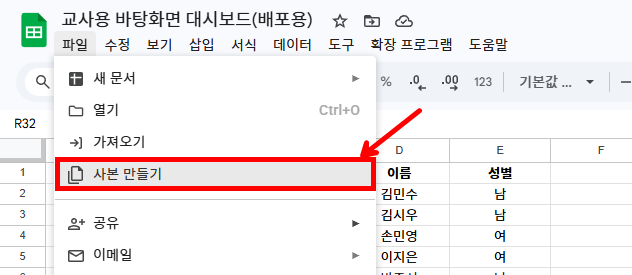
    상단 메뉴 파일 → 사본 만들기를 클릭합니다.
파일 사본 만들기
  1. 3
    사본 이름을 원하는 대로 변경하고 "사본 만들기"를 클릭합니다.
    (예: "3학년 1반 대시보드")
  2. 4
    내 구글 드라이브에 시트가 생성됩니다. 이 시트가 앞으로 사용할 본인의 전용 시트입니다.
⚠️ 반드시 지켜야 할 사항
아래 탭 이름은 절대 변경하지 마세요. 탭 이름이 다르면 대시보드에서 데이터를 불러오지 못합니다.
  • 학생 명렬표
  • 내선번호
  • 누가기록
4-2. 학생 명렬표 입력

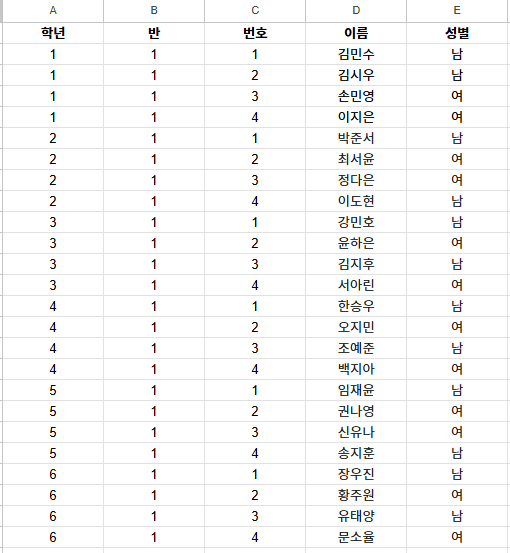
학생 명렬표 탭에 학생 정보를 입력합니다.

A — 학년B — 반C — 번호D — 이름E — 성별
311김철수
312이영희
321박민준
학생 명렬표 입력 예시
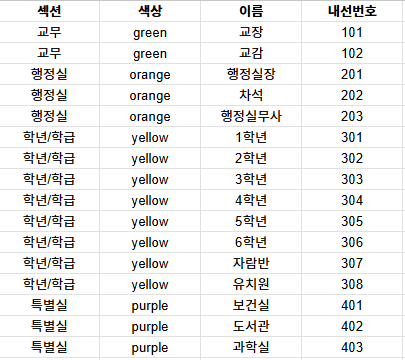
4-3. 내선번호 입력

내선번호 탭에 학교 내선번호를 입력합니다.

A — 섹션B — 색상C — 이름D — 내선번호
행정실green교장2100
행정실green교감2101
교무실orange교무부장2102
⚠️ 색상값 주의
B열 색상 값은 반드시 소문자 영어로만 입력해야 합니다.
사용 가능한 값: green · orange · purple · yellow
내선번호 입력 예시
4-4. 누가기록 시트 v2.3

누가기록 탭은 학생 메모 저장 시 자동으로 생성되므로 미리 만들 필요는 없어요. 다만 한 학년에 여러 반이 있는 학교(예: 3학년 1~10반)는 '반' 컬럼을 1회 수동으로 추가해 두면 다른 반 학생과 번호가 겹쳐도 충돌 없이 누적됩니다.

A — 학년B — 반C — 번호D — 이름E — 날짜F — 내용
321김철수2026-05-26알림장 챙김
322이영희2026-05-26독서 활동 우수
💡 작은 학교(한 학년 한 반)는 신경 안 써도 됨
'반' 컬럼이 없어도 정상 동작합니다. Apps Script가 헤더를 자동 인식해서 있을 때만 사용해요. 6장 학교 정보 설정에서 내 반을 비워두면 학년 전체로 동작합니다.
5
CHAPTER 5 ★ 핵심 단계
Apps Script 배포
🚀 3줄 요약
  • Apps Script 편집기에 필요한 코드가 미리 들어가 있으니 별도 입력 불필요.
  • "배포 → 웹 앱 → 모든 사용자" 설정 후 액세스 승인.
  • 발급된 웹 앱 URL을 복사해 6장에서 대시보드에 입력.

구글 시트·캘린더와 대시보드를 연결해주는 핵심 단계입니다. 단계별로 천천히 따라해 주세요.

💡 Apps Script란?
구글이 제공하는 무료 서버 기능입니다. 대시보드가 구글 시트의 데이터(명렬표, 내선번호, 누가기록 등)와 구글 캘린더 일정을 읽고 쓸 수 있게 해줍니다.
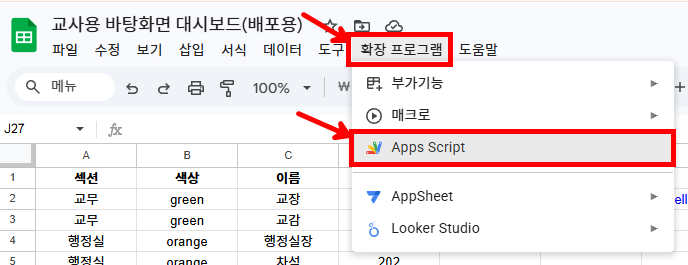
5-1. 편집기 열기
  1. 1
    구글 시트 상단 메뉴에서 확장 프로그램 → Apps Script를 클릭합니다.
확장 프로그램 메뉴
💡 코드는 이미 입력되어 있습니다
Apps Script 편집기가 새 탭으로 열리면 필요한 코드가 이미 작성되어 있습니다. 별도로 코드를 입력하거나 복사·붙여넣기 할 필요가 없습니다. 바로 아래 배포 단계로 이동하세요.

📋 만약 직접 코드를 다시 붙여넣어야 한다면 아래 Apps Script 코드를 복사 버튼으로 한 번에 복사해서 Apps Script 편집기에 붙여넣으세요. (편집기 안의 기존 코드는 Ctrl+ADelete로 전체 삭제 후 붙여넣기)

📄 Apps Script 코드 (Code.gs)
코드 로딩 중...
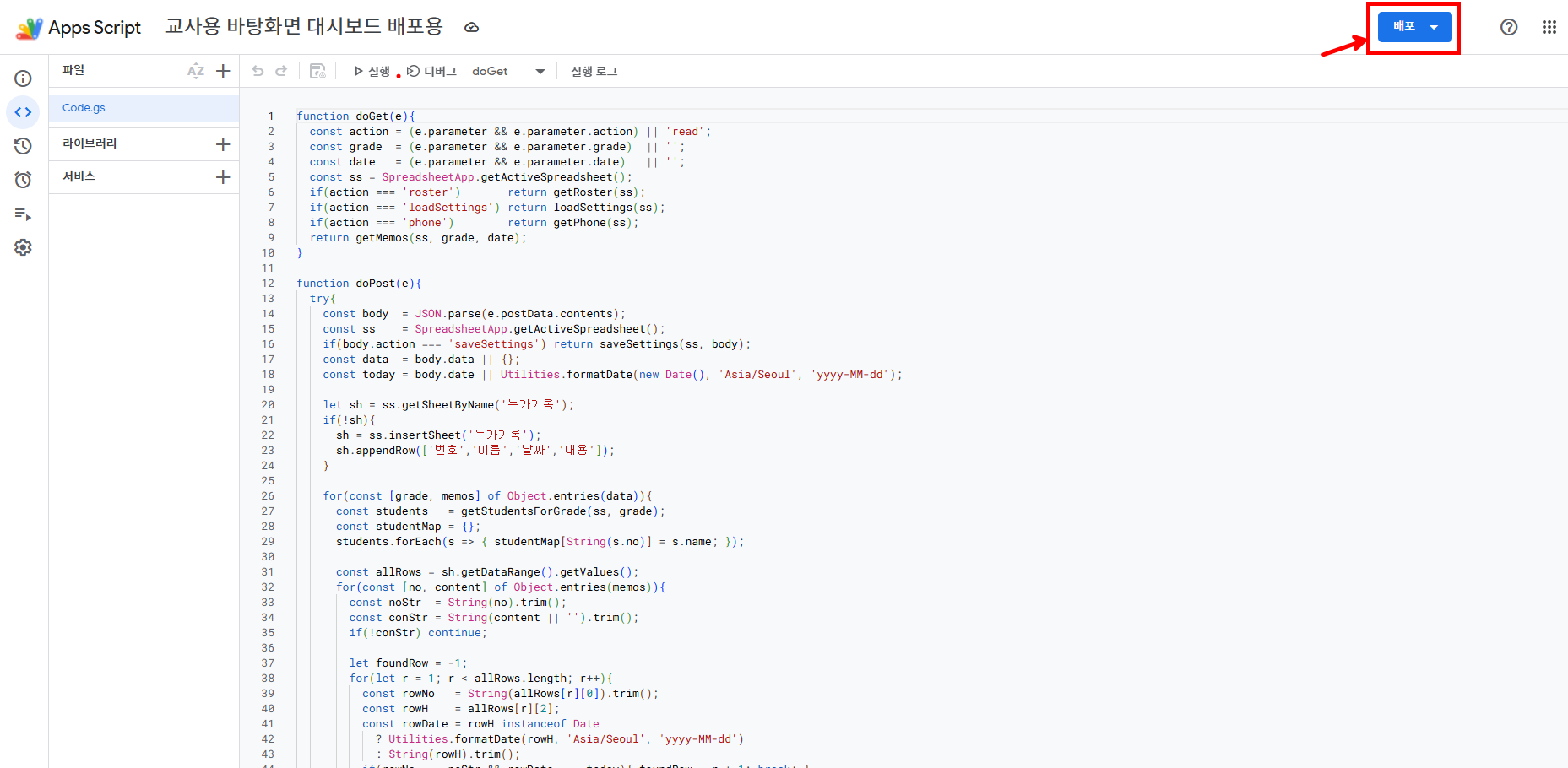
5-2. 배포하기
  1. 2
    오른쪽 위의 "배포" 버튼을 클릭한 후, "새 배포"를 클릭합니다.
새 배포 클릭
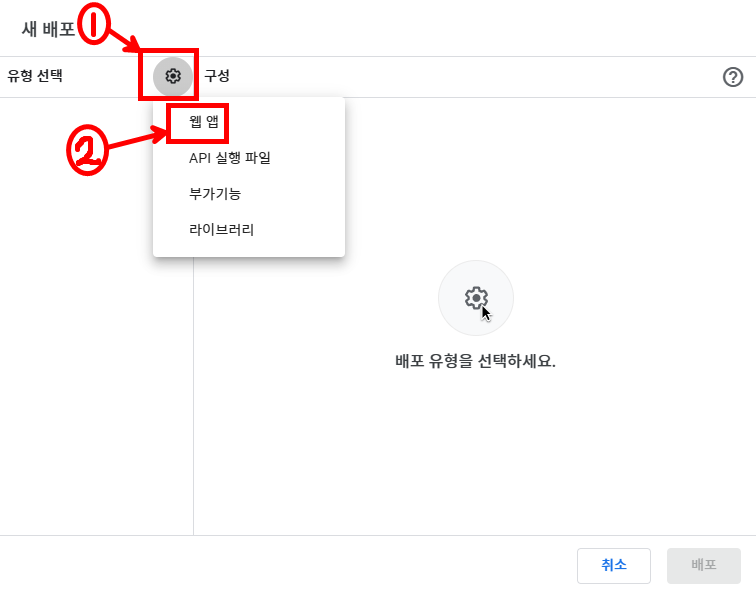
  1. 3
    "새 배포" 창이 열립니다. 왼쪽 ⚙ 아이콘을 클릭한 후 "웹 앱"을 선택합니다.
웹 앱 선택
  1. 4
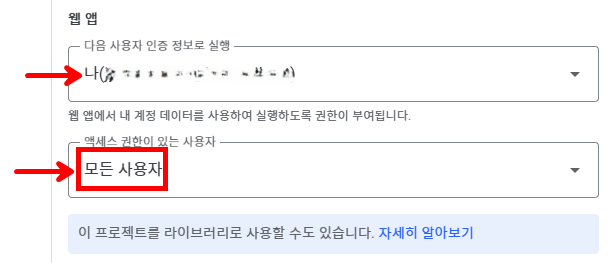
    아래 두 가지 설정을 확인합니다.
      • "다음 사용자로 실행" → 나(본인 이메일 주소)
      • "액세스 권한" → 모든 사용자
배포 설정 화면
⚠️ "Google 계정 있는 모든 사용자"로 두면 안 됨
반드시 "모든 사용자"를 선택해야 합니다. "Google 계정 있는 모든 사용자"로 설정하면 대시보드에서 401 인증 오류로 데이터를 불러올 수 없습니다.
  1. 5
    "배포" 버튼을 클릭합니다.
5-3. 액세스 승인
  1. 6
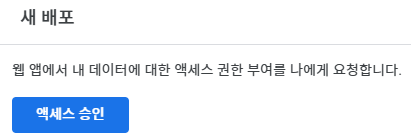
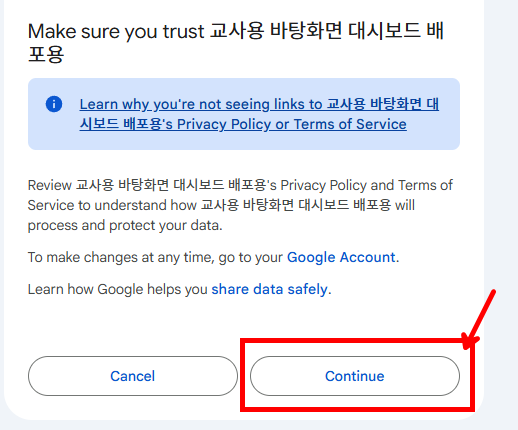
    "액세스 승인" 버튼이 나타나면 클릭합니다. 구글 계정 선택 창이 뜨면 본인 계정을 선택합니다.
액세스 승인
  1. 7
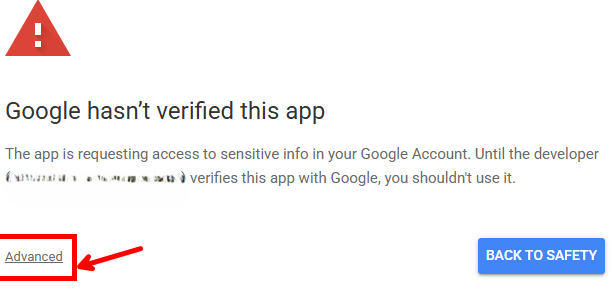
    "Google이 확인하지 않은 앱" 경고 화면이 나타납니다.
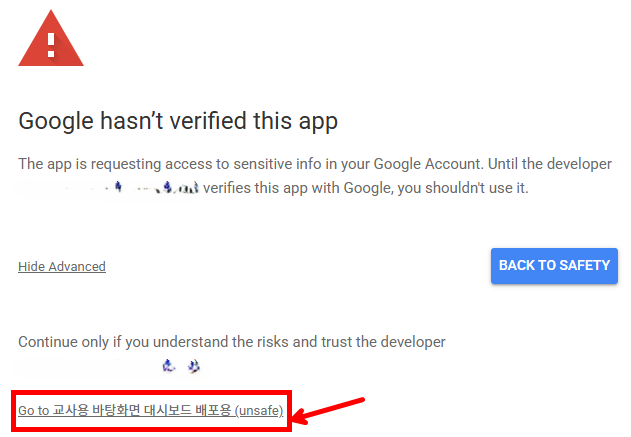
    왼쪽 하단 "고급"을 클릭한 후, "[프로젝트명](으)로 이동"을 클릭합니다.
고급 클릭
프로젝트로 이동 클릭
⚠️ "고급" 버튼이 보이지 않는 경우
상황에 따라 바로 허용 버튼이 보일 수 있습니다. 그 경우 8번으로 넘어가세요.
  1. 8
    권한 요청 목록이 나타납니다. 시트·드라이브·캘린더 권한을 모두 요청하니 "허용"을 클릭합니다. 캘린더 권한을 거부하면 9장의 양방향 편집이 동작하지 않습니다.
허용 클릭
💡 권한을 잘못 거부했다면 — 복구 절차
실수로 캘린더 권한을 거부했다면 Apps Script 편집기에서 getCalendarList 함수를 한 번 직접 실행해 권한 요청을 다시 띄울 수 있습니다. 또는 위 5-2부터 다시 진행해 재배포해도 됩니다.
5-4. URL 복사
  1. 9
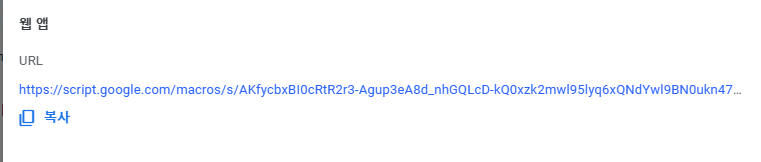
    배포가 완료되면 "웹 앱 URL"이 표시됩니다. URL 옆 복사 아이콘을 클릭하여 복사합니다.
    https://script.google.com/macros/s/…/exec 형태의 주소입니다.
웹 앱 URL 복사
💡 기존 사용자: 기존 배포를 업데이트하는 경우
기존에 배포해둔 게 있다면 "새 배포" 대신 "배포 관리 → 기존 배포 옆 ✏️ → 버전: 새 버전 → 배포"로 업데이트하면 됩니다. 이렇게 하면 웹 앱 URL이 그대로 유지되므로 대시보드 설정을 다시 입력하지 않아도 됩니다.
6
CHAPTER 6
대시보드 기본 설정
🚀 3줄 요약
  • 위젯바 ⚙ 설정 버튼에서 학교·시트·캘린더·AI를 한 번에 입력.
  • 학교 정보는 NEIS 학교 검색으로 자동 입력.
  • v2 설정 모달은 6개 탭으로 재구성 (디자인은 7장 디자인 패널로 이관).

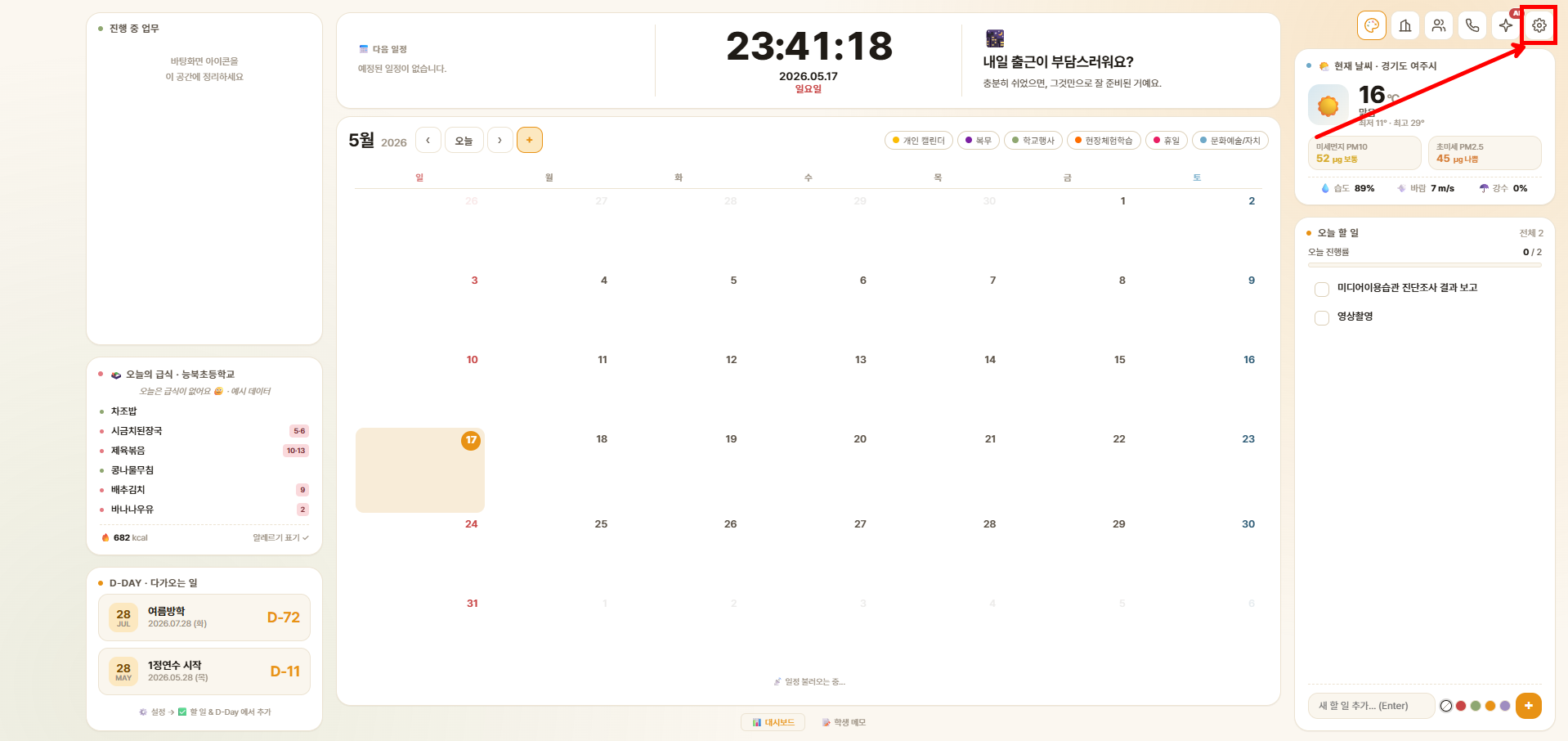
대시보드 우측 상단 위젯바의 ⚙ 설정 버튼을 클릭하면 설정 창이 열립니다. v2 설정 모달은 6개 탭으로 구성됐어요.

대시보드 기본 설정 — 우상단 ⚙ 설정 버튼
v2 설정 모달 6개 탭
  • ✅ 할 일 & D-Day — 투두 추가·순서·태그·삭제 + D-Day 추가·삭제
  • 📅 캘린더 — 구글 캘린더 iCal URL 연동, 색상·필터 설정
  • 🏫 학교 정보 — 학교명/날씨/내 학년 (NEIS 학교 검색)
  • 🤖 AI — AI 키 상태 확인 (키 이미 박혀있어 별도 설정 불필요)
  • 📊 구글시트 연동 — Apps Script URL 입력, 연동 진단
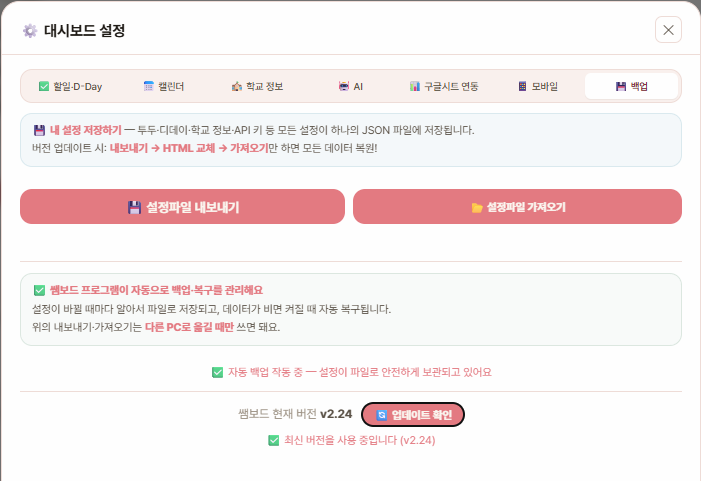
  • 💾 백업 — 설정파일 내보내기/가져오기, 클라우드 백업

참고: 기존 버전의 🎨 디자인 탭은 우상단 🎨 디자인 패널로 이관됐습니다 (7장).

6-1. 학교 정보 설정

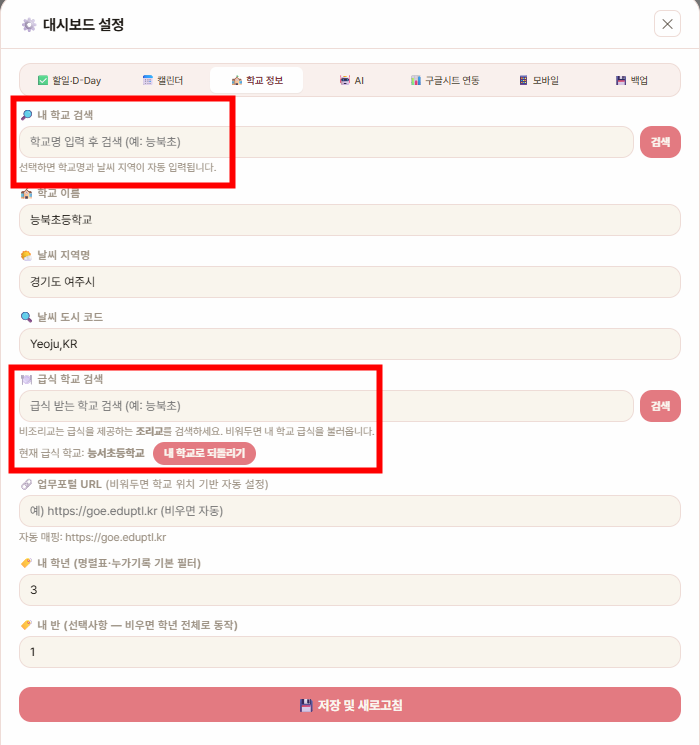
설정 창에서 🏫 학교 정보 탭을 클릭합니다.

  1. 1
    🔎 내 학교 검색에 학교명을 입력하고 "검색" 버튼을 클릭합니다.
    (예: "능북초" 또는 "능북초등학교")
  2. 2
    검색 결과 목록에서 본인 학교를 클릭합니다.
    학교 이름, 날씨 지역이 자동으로 입력됩니다.
학교 검색 결과
  1. 3
    비조리교(직접 조리하지 않고 다른 학교에서 급식을 받는 경우)인 경우:
    🍽️ 급식 학교 검색에서 급식을 제공하는 조리교 학교명을 검색하여 선택합니다.
  2. 4
    🏷️ 내 학년에 담당 학년 숫자만 입력합니다. (예: 3학년이면 3)
  3. 5
    🏷️ 내 반에 담당 반 숫자만 입력합니다. (예: 2반이면 2) v2.3
    큰 학교(한 학년 다반)에서 학생 번호 충돌 방지용. 한 학년 한 반인 작은 학교는 비워두면 학년 전체로 동작해요.
  4. 6
    💾 저장 및 새로고침 버튼을 클릭합니다.
학교 정보 저장
6-2. 구글시트 연동

설정 창에서 📊 구글시트 연동 탭을 클릭합니다.

  1. 1
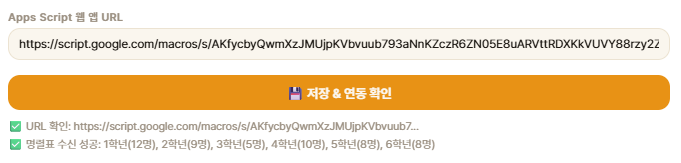
    5장에서 복사한 Apps Script URL을 입력칸에 붙여넣기(Ctrl+V) 합니다.
  2. 2
    💾 저장 & 연동 확인 버튼을 클릭합니다. v2.3
    저장과 동시에 연동 검증이 진행되며, "✅ 정상 연결" 메시지가 표시되면 성공입니다.
구글시트 연동 성공
⚠️ 연동 실패가 표시되는 경우
  • URL이 정확한지 다시 확인해 주세요.
  • 5장 배포 단계에서 "액세스 권한"을 "모든 사용자"로 설정했는지 확인해 주세요.
  • 구글 시트 탭 이름 (학생 명렬표)이 정확한지 확인해 주세요.
6-3. 구글 캘린더 연동

설정 창에서 📅 캘린더 탭을 클릭합니다.

  1. 1
    Chrome에서 구글 캘린더(calendar.google.com)를 열고 오른쪽 위 ⚙ 설정을 클릭합니다.
  2. 2
    왼쪽 목록에서 연동할 캘린더 이름을 클릭합니다.
  3. 3
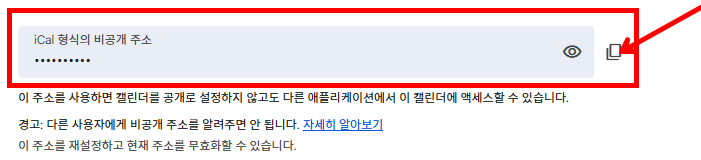
    스크롤을 내려 "비공개 주소(iCal)" 옆의 복사 아이콘을 클릭합니다.
구글 캘린더 비공개 주소 복사
  1. 4
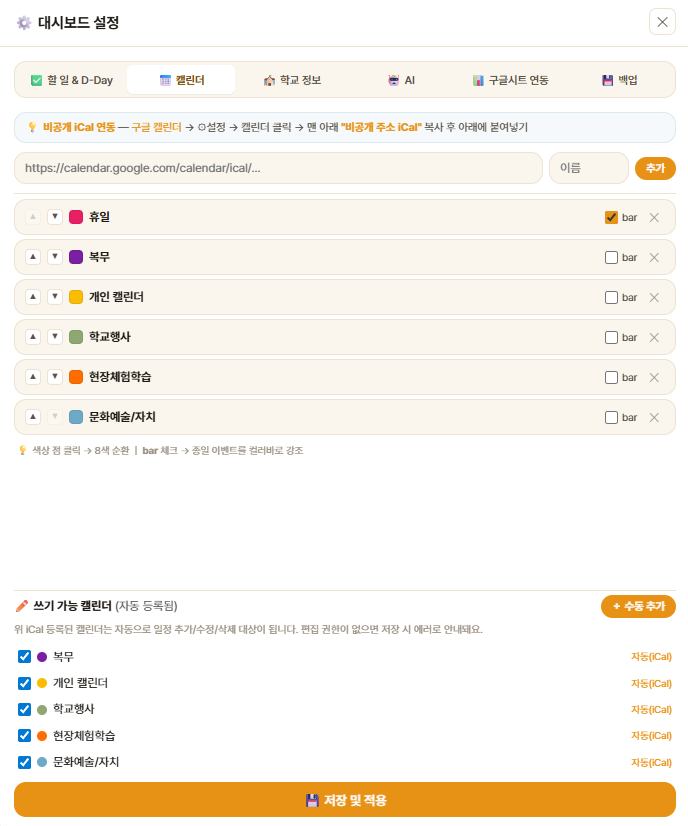
    대시보드 설정 → 📅 캘린더 탭에서 URL란에 붙여넣기, 이름 입력 후 "추가" 클릭 → 💾 저장 및 적용을 클릭합니다.
캘린더 설정 탭 — iCal URL 추가 및 쓰기 가능 캘린더
v2 양방향 편집 자동 활성화
v2부터는 iCal URL을 추가하면 자동으로 양방향 편집(➕ 일정 추가·수정·삭제)이 활성화됩니다. 별도 설정 없이 캘린더 헤더 우측의 ➕ 버튼으로 새 일정을 만들 수 있어요. 자세한 사용법은 9장. 캘린더 양방향 편집 참고.
6-4. AI 도구 NEW
✨ AI 기능은 이미 활성화돼 있어요
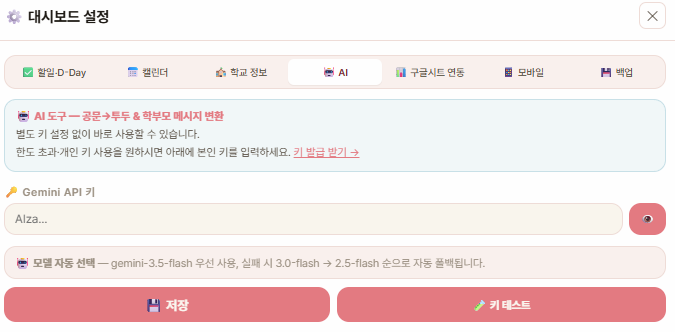
대시보드 파일에 AI 키가 미리 박혀있어서 별도 설정 없이 바로 사용 가능합니다. 위젯바의 ✨ AI 도구 버튼을 누르면 공문 추출·학부모 메시지 변환이 곧장 동작해요. 자세한 사용법은 8장. AI 기능 활용을 참고하세요.

설정 창의 🤖 AI 탭에서는 키 상태만 확인할 수 있어요 (모델은 gemini-3.5-flash 자동 선택, v2.3에서 모델 선택 UI는 제거됨). 평소엔 손댈 필요 없어요.

설정 모달 AI 탭
7
CHAPTER 7 · NEW
🎨 디자인 커스터마이징
🚀 3줄 요약
  • 모든 디자인 설정이 우상단 🎨 디자인 패널로 이관됐어요.
  • 라이트 4종 + 다크 3종 = 7테마 컬러 팔레트 즉시 적용.
  • 바탕화면 여백·24시간 토글·시계 3분할까지 한 곳에서 조절.

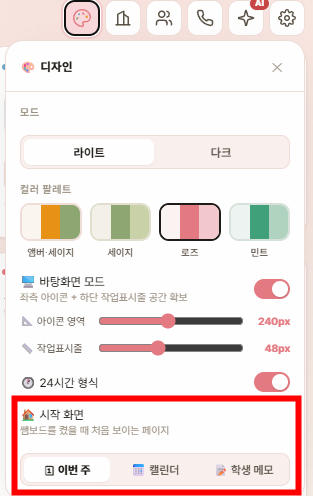
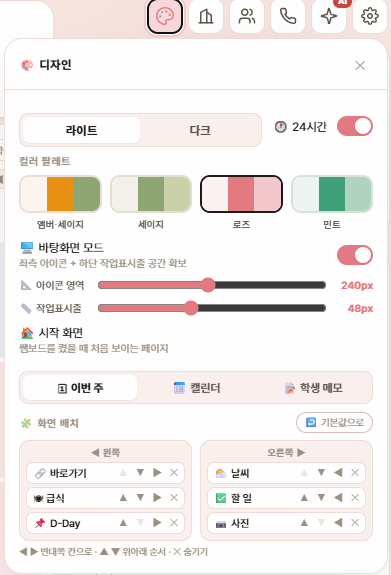
v2부터는 디자인 관련 설정이 모두 우상단 🎨 디자인 패널로 이관됐습니다. 위젯바 첫 번째 🎨 버튼을 클릭하면 슬라이드 패널이 열립니다.

🎨 디자인 패널 펼친 모습
7-1. 라이트 / 다크 모드 전환

패널 최상단의 "라이트 / 다크" 세그먼티드 컨트롤로 모드를 전환합니다. 모드를 바꾸면 그 아래 컬러 팔레트가 해당 모드 전용으로 자동 필터됩니다.

7-2. 7테마 컬러 팔레트

라이트 4종 + 다크 3종 = 총 7테마가 제공됩니다. 팔레트의 점을 클릭하면 즉시 전체 대시보드에 적용됩니다.

default
웜 베이지·앰버·세이지 (기본)
light-sage
차분한 세이지 그린
light-rose
부드러운 로즈 핑크
light-mint
청량한 민트
dark-warm
웜 톤 다크
dark-mint
민트 톤 다크
dark-indigo
인디고 다크
💡 테마 미리보기
위의 색상 스와치를 참고하세요. 실제 대시보드에서 팔레트의 점을 클릭하면 즉시 전체 화면에 적용되므로 직접 눌러보며 취향에 맞는 테마를 골라보세요.
7-3. 🖥️ 바탕화면 모드 & 여백 슬라이더

대시보드 좌측 아이콘 영역과 하단 작업표시줄을 위한 여백을 조절할 수 있습니다.

  • 바탕화면 모드 토글 — 한 번에 320/56 (기본) ↔ 0/0 (전체 화면)로 전환
  • 아이콘 영역 슬라이더 — 좌측 여백을 0~500px 사이에서 세밀 조정
  • 작업표시줄 슬라이더 — 하단 여백을 0~120px 사이에서 세밀 조정
💡 추천 설정
바탕화면 아이콘이 많다면 기본 320/56 권장. 깔끔하게 대시보드만 보고 싶다면 바탕화면 모드 토글 OFF (0/0)로 전체 화면 사용.
7-4. 🕐 24시간 형식 토글

시계 카드의 시간 표시를 24시간(14:30) ↔ 12시간(오후 2:30) 형식으로 전환합니다.

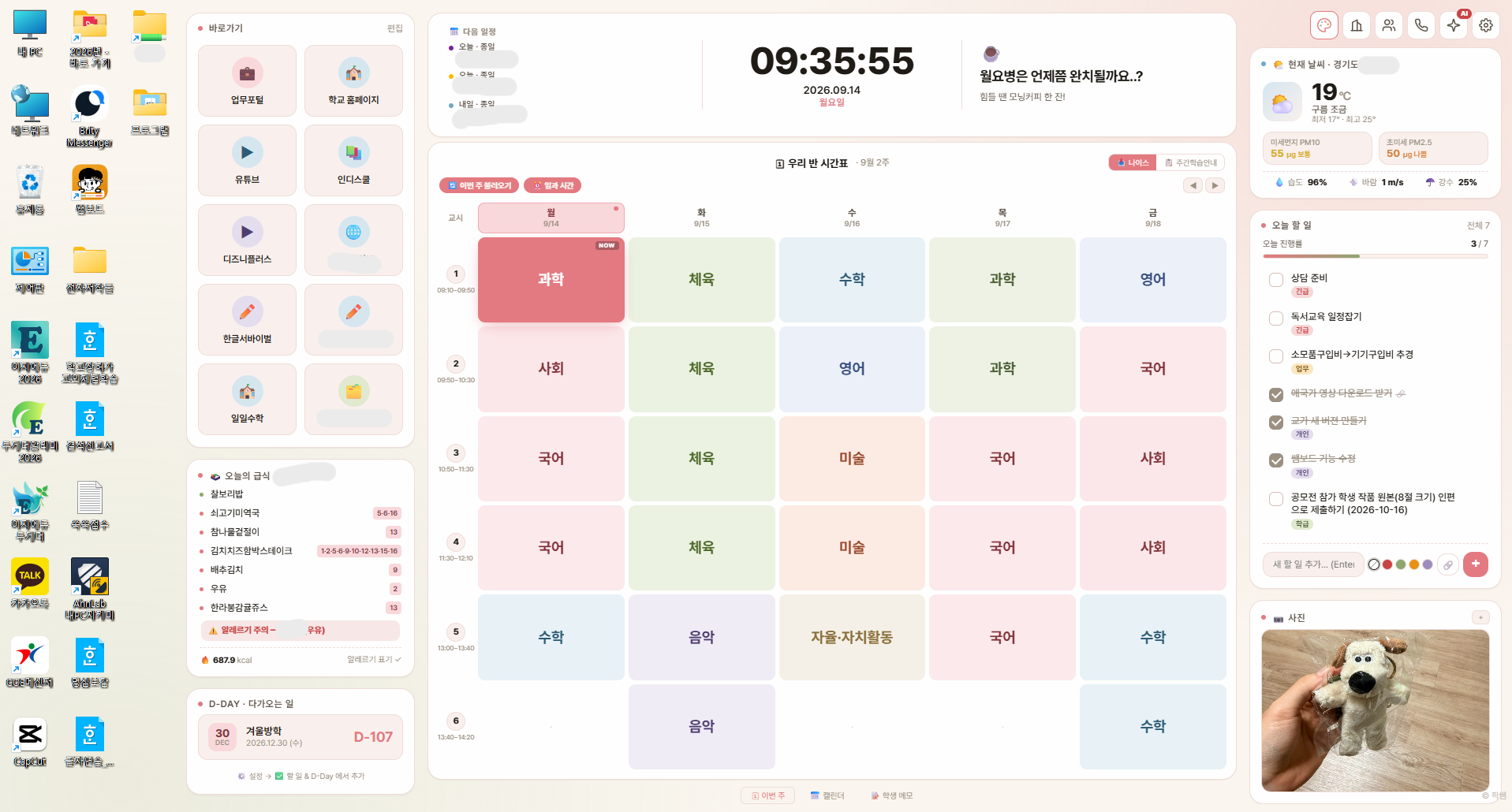
7-5. 🕐 시계 카드 3분할 — 새 구성

v2부터 시계 카드가 3분할로 바뀌었어요. 각 영역은 자동으로 채워집니다.

영역내용
좌: 📅 다음 일정오늘~내일 캘린더 이벤트 최대 3개 미리보기. 매 분 0초마다 갱신.
중: 시계현재 시간 · 날짜 · 요일
우: 요일별 인사말요일×시간대 매트릭스로 자동 선택되는 50종 인사말
💡 인사말 매트릭스란?
평일(월~금)은 8슬롯(새벽/출근전/오전/점심/오후/퇴근/저녁/밤), 주말(토·일)은 5슬롯으로 나뉘어 총 50종의 인사말이 요일·시간대에 맞춰 자동으로 표시됩니다. 슬롯 경계(예: 17시)를 넘는 순간 즉시 바뀌어요.
시계 카드 3분할 (다음 일정·시계·인사말)
8
CHAPTER 8 · NEW
🤖 AI 기능 활용
🚀 3줄 요약
  • 공문 PDF·이미지에서 할 일 자동 추출.
  • 거친 메모를 5가지 톤의 정중한 학부모 메시지로 변환.
  • Gemini API 키가 미리 박혀있어 별도 설정 없이 바로 사용.

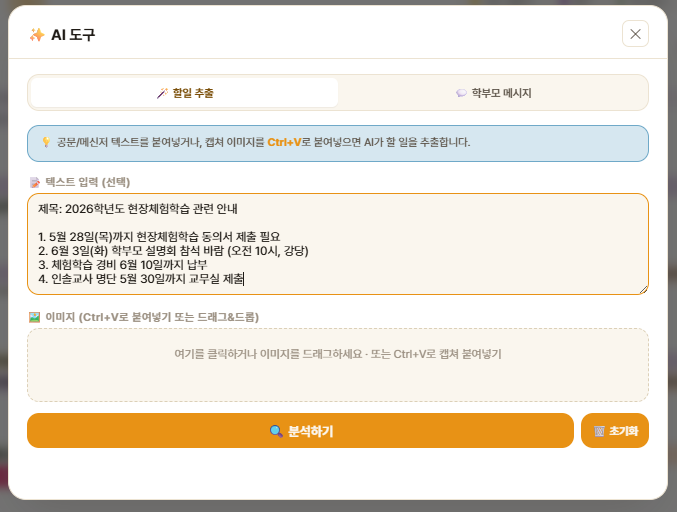
위젯바의 ✨ AI 도구 버튼을 클릭하면 AI 통합 모달이 열립니다. 모달 안에 두 탭이 있어요:

  • 🪄 AI 할일 추출 — 공문 · 쪽지 · 이미지를 분석해서 투두로 자동 등록
  • 💬 학부모 메시지 변환 — 거친 메모를 5가지 톤으로 정중한 학부모 메시지로 변환
✅ 별도 준비 불필요
AI 키가 대시보드에 미리 박혀있어서 곧장 사용할 수 있어요. 설치만 마쳤다면 위젯바 ✨ AI 도구 버튼을 바로 눌러보세요.
8-1. 🪄 AI 할일 추출 (공문/이미지 → 투두)
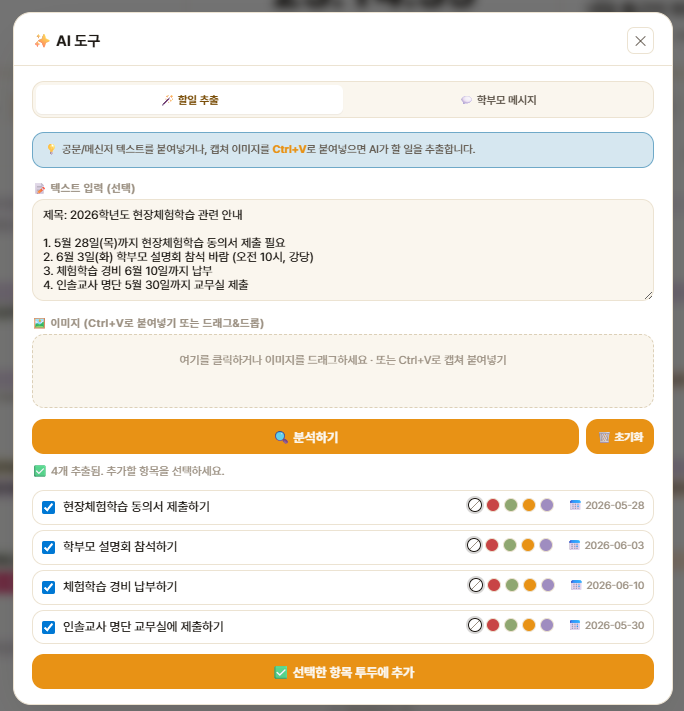
  1. 1
    위젯바 ✨ AI 도구 클릭 → 🪄 AI 할일 추출 탭 선택
  2. 2
    아래 3가지 방법 중 하나로 입력합니다:
    • 텍스트 붙여넣기 — 공문 본문을 textarea에 Ctrl+V
    • 이미지 붙여넣기 — 캡쳐한 이미지를 Ctrl+V (Print Screen 후 바로)
    • 파일 선택 — 드롭존 클릭 → 파일 탐색기에서 이미지 선택 (다중 가능)
  3. 3
    "분석" 버튼 클릭 → Gemini가 액션 아이템을 자동 추출합니다.
  4. 4
    추출된 후보 리스트에서 원하는 항목만 체크합니다. 텍스트는 인라인으로 편집 가능.
  5. 5
    "✅ 선택한 항목 투두에 추가" 클릭 → 메인 패널 투두에 자동 등록 + 모달 닫힘
AI 할일 추출 — 입력 화면
AI 할일 추출 — 결과 화면
💡 활용 팁
공문 PDF를 캡쳐해서 붙여넣거나, 메신저로 받은 쪽지를 스샷 떠서 던져넣으면 액션 아이템만 깔끔하게 정리해줘요. 마감일이 명시돼 있으면 텍스트에 함께 표시됩니다.
8-2. 💬 학부모 메시지 변환
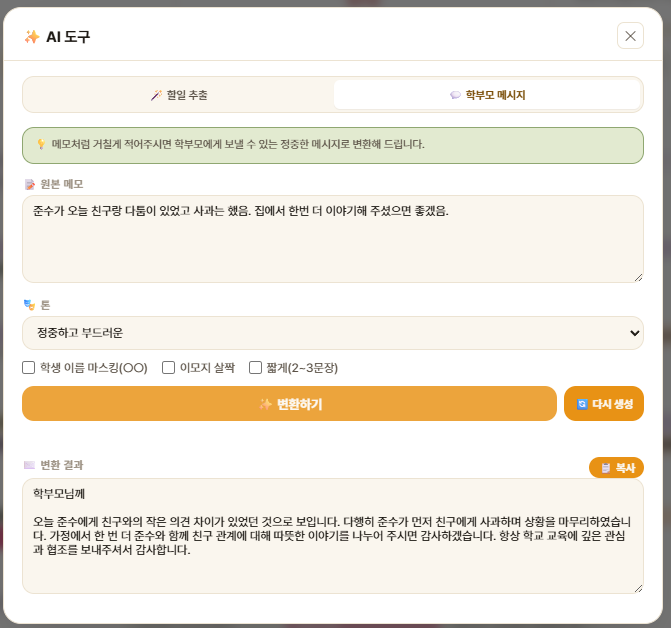
  1. 1
    위젯바 ✨ AI 도구 클릭 → 💬 학부모 메시지 변환 탭 선택
  2. 2
    원본 메모를 textarea에 입력합니다. (반말, 메모체, 거친 표현도 OK)
    예: "오늘 영수 수업 중에 친구랑 다툼. 곧 사과시켰음. 부모님께도 알려야 할 듯"
  3. 3
    톤 5종 중 하나를 선택합니다:
    • 정중 — 가장 공손한 격식체
    • 친근하지만 공손 — 일상적이면서도 예의 있게
    • 사실 전달 공지 — 감정 배제, 정보 위주
    • 사과·양해 요청 — 학교 측 사과나 양해 요청
    • 긴급 안내 — 빠른 행동 필요한 공지
  4. 4
    필요시 옵션을 체크합니다:
    • 학생 이름 마스킹(○○) — 다인 메시지로 일괄 발송할 때
    • 이모지 살짝 — 부드러운 분위기 첨가
    • 짧게 (2~3문장) — 문자/카톡에 적합한 길이
  5. 5
    "변환" 클릭 → 결과 확인 → 마음에 안 들면 "다시 생성" (다른 표현)
    "📋 복사" 버튼으로 클립보드에 복사 후 카톡/문자에 붙여넣기
학부모 메시지 변환 — 변환 결과
💡 톤 선택 기억
마지막에 선택한 톤은 자동으로 저장돼서 다음에 모달을 열 때 기본값으로 나타납니다.
⚠️ Lively 환경에서 사용 시 알아둘 것 v2.3
  • 📁 외부 파일 드래그&드롭은 동작하지 않습니다 — Lively WebView2 자체 제약이라 우회 불가. 모달 안의 📋 Ctrl+V 영역을 클릭한 뒤 Ctrl+V로 캡쳐 이미지 붙여넣기, 또는 📁 파일 찾기로 선택하는 방법을 사용하세요.
  • 권한 허용창은 30초 정도 기다린 후 클릭 — Lively wallpaper z-order 제약으로 권한 dialog 첫 클릭이 무시될 수 있어요. 한 번 허용하면 다음부터는 즉시 동작합니다. (📋 클립보드 가져오기 버튼 사용 시에만 발생)
  • 모달 바깥 클릭으로는 안 닫힘 — 바탕화면 파일을 클릭하려고 모달 영역 밖을 눌러도 모달이 닫히지 않아요. ✕ 버튼 또는 ESC로만 닫힙니다.
9
CHAPTER 9 · NEW
📅 캘린더 양방향 편집
🚀 3줄 요약
  • 대시보드에서 직접 일정 추가·수정·삭제 가능.
  • 종일 ↔ 시간 이벤트 모두 지원.
  • 변경은 즉시 구글 캘린더에 반영되고 양쪽이 동기화됩니다.

v2부터 대시보드에서 구글 캘린더 일정을 직접 추가·수정·삭제할 수 있습니다. 따로 calendar.google.com을 열 필요 없이 대시보드 안에서 모두 처리돼요.

⚠️ 사전 조건
  • 5장에서 Apps Script 최신 코드가 배포되어 있어야 합니다 (캘린더 액션 5개 포함).
  • 6-3에서 iCal URL이 등록되어 있어야 합니다 (등록 시 자동으로 양방향 편집 활성화).
  • 캘린더 권한이 거부된 경우 5장 #5-3 액세스 승인에서 복구 절차를 확인하세요.
9-1. 새 일정 추가
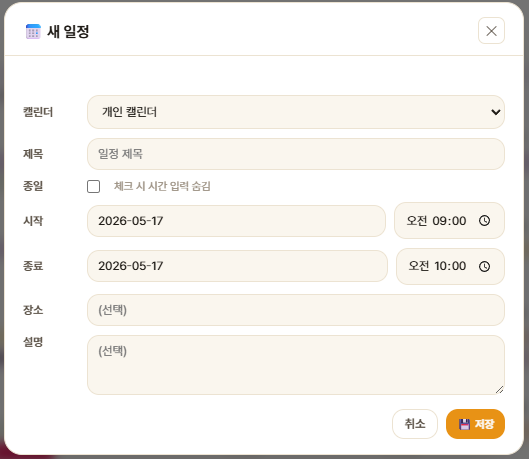
  1. 1
    캘린더 패널 헤더 우측의 ➕ 버튼을 클릭합니다.
  2. 2
    "새 일정" 모달이 열립니다. 다음 항목을 입력하세요:
    • 캘린더 선택 — 등록된 캘린더 중 하나 선택
    • 제목 — 일정 제목 (필수)
    • 종일 토글 — 종일 이벤트는 시간 입력 없이 날짜만
    • 시작·종료 — 종일이면 날짜만, 시간 이벤트면 날짜+시간
    • 장소 / 설명 — 선택 입력
  3. 3
    "저장" 클릭 → 일정이 즉시 구글 캘린더에 등록되고, 대시보드 캘린더에도 반영됩니다.
캘린더 새 일정 추가 모달
9-2. 일정 수정 / 삭제
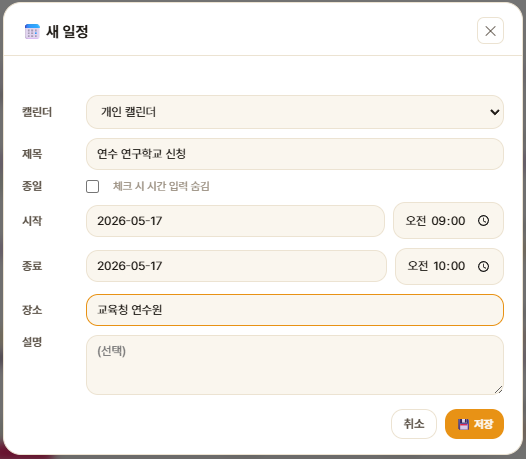
  1. 1
    캘린더에서 수정하고 싶은 일정 블록을 클릭합니다.
  2. 2
    편집 모달이 열립니다. 제목·시간·장소·설명을 수정하고 "저장" 클릭.
  3. 3
    삭제하려면 모달 하단의 "🗑 삭제" 버튼 클릭 → 확인 → 즉시 삭제됩니다.
캘린더 일정 편집 모달
💡 편집 가능한 일정 vs 읽기 전용
iCal URL을 통해 가져온 캘린더 중 본인 소유인 것만 편집 가능합니다. 공유 받은 캘린더(공휴일·학사일정 등 외부)는 클릭해도 편집 모달이 열리지 않거나 읽기 전용으로 표시됩니다.
9-3. 종일 vs 시간 이벤트

종일 토글 상태에 따라 입력 폼이 바뀝니다:

유형입력예시
종일 이벤트시작 날짜 + 종료 날짜만학사일정, 출장, 휴가 (5/18 ~ 5/20)
시간 이벤트시작 일시 + 종료 일시회의, 수업, 약속 (5/18 14:00 ~ 15:00)
10
CHAPTER 10 · NEW v2.3
🗓 시간표 페이지
🚀 3줄 요약
  • 대시보드는 3페이지 구조 — 대시보드 / 시간표 / 학생 메모.
  • 주간학습안내 이미지를 AI가 자동 표로 변환.
  • 과목별 컬러 자동 + 현재 교시 NOW 뱃지 표시.

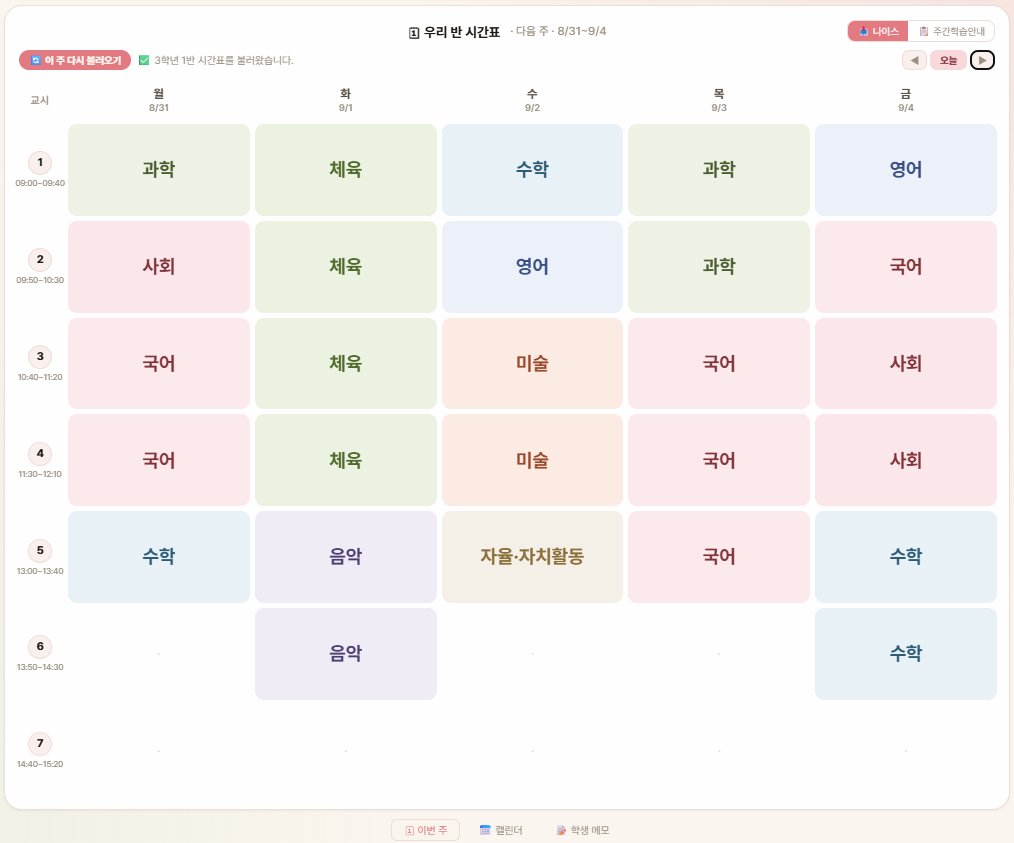
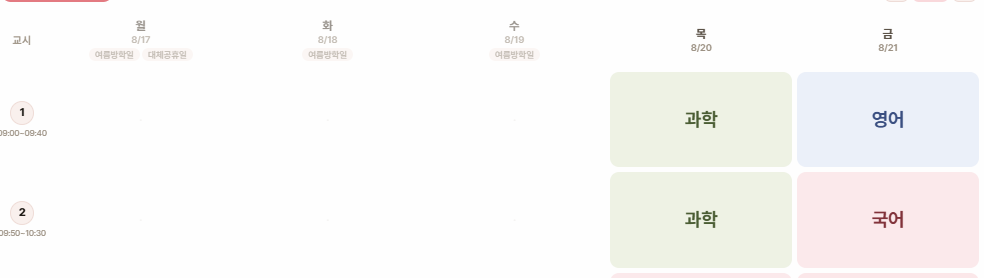
v2.2부터 시간표 페이지가 추가됐어요. 위젯바 우측의 페이지 인디케이터(점 3개)로 전환하거나 좌우 ←/→ 키로 이동합니다. v2.3에서 디자인이 한 번 더 다듬어졌고 셀 안에 수업 내용·페이지까지 함께 표시돼요.

10-1. 페이지 전환
  • 1페이지 📊 대시보드 — 시계 + 캘린더 (기본)
  • 2페이지 🗓 시간표 — 시계 + 시간표 v2.2
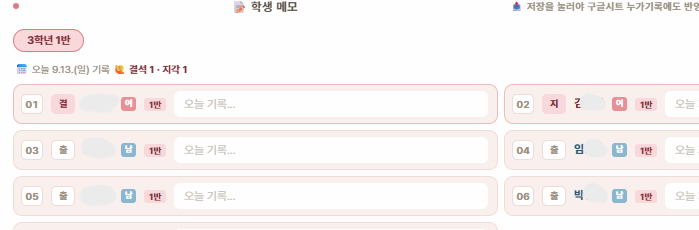
  • 3페이지 📝 학생 메모 — 메모만

시계 카드는 1·2페이지에서 공유돼서 시간표 페이지에서도 항상 시간을 볼 수 있어요. 3페이지는 메모만 집중할 수 있게 시계는 숨겨집니다.

10-2. AI 시간표 추출 (이미지 → 표)

주간학습안내 PDF·이미지를 그대로 시간표로 만들 수 있어요. 매주 시간표 다시 입력하지 않아도 됩니다.

  1. 1
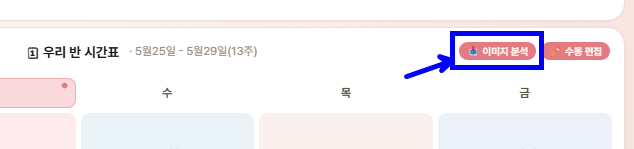
    위젯바 ✨ AI 도구🗓 시간표 추출 버튼 클릭.
시간표 추출 버튼
  1. 2
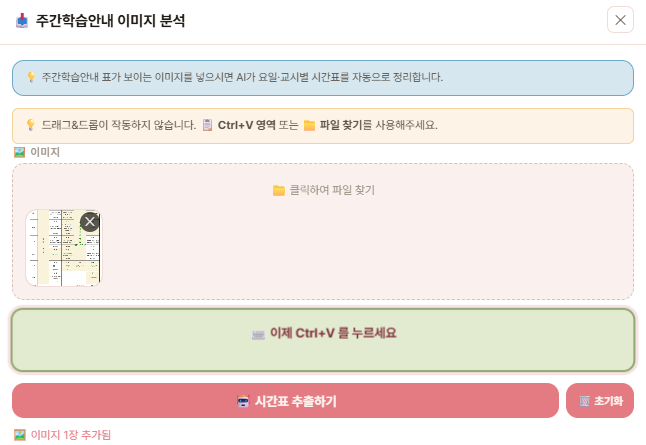
    주간학습안내 이미지를 추가합니다. 2가지 방법:
    • 📋 Ctrl+V 영역 클릭 후 캡쳐 이미지 붙여넣기
    • 📁 파일 찾기로 이미지 선택
주간학습안내 이미지 붙여넣기
  1. 3
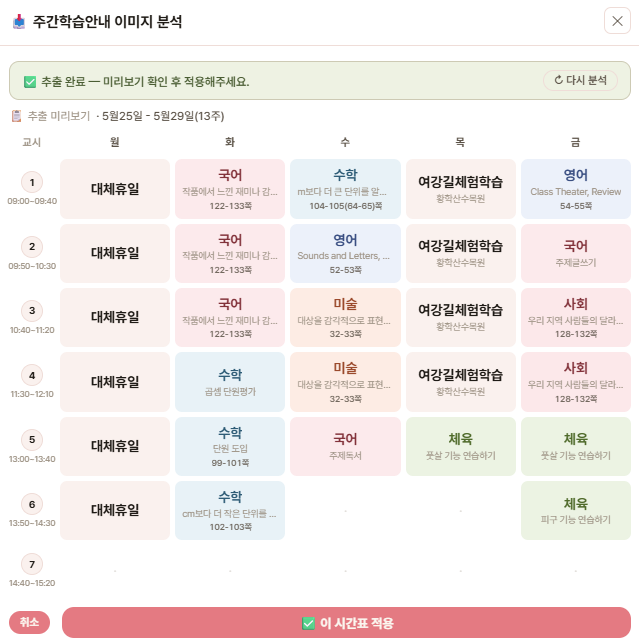
    🤖 시간표 추출하기 클릭 → 잠시 대기 → 결과 미리보기 표시.
AI 추출 결과 미리보기
  1. 4
    ✅ 이 시간표 적용 클릭 → 자동으로 시간표 페이지로 이동하고 표가 채워집니다.
💡 AI가 페이지까지 같이 추출해줘요
주간학습안내에 국어 친구와 사이좋게 (12-15쪽)처럼 페이지가 적혀있으면 셀에 과목 / 수업 내용 / 페이지 3단으로 자동 분리 표시됩니다. 본 교과서 + 서브 교과서 페이지(90-91(58-59)쪽 같은 형식)도 인식해요.
⚠️ AI가 가끔 없는 교시를 채우기도 해요
예: 목요일 5교시까지인데 다른 요일이 6교시라고 6교시로 늘려 채우는 경우. 추출 결과 미리보기에서 확인하고, 이상하면 적용 후 ✏️ 수동 편집으로 즉시 수정하세요. 자세한 건 13장 FAQ 참고.
10-3. 수동 편집 (직접 입력·수정)

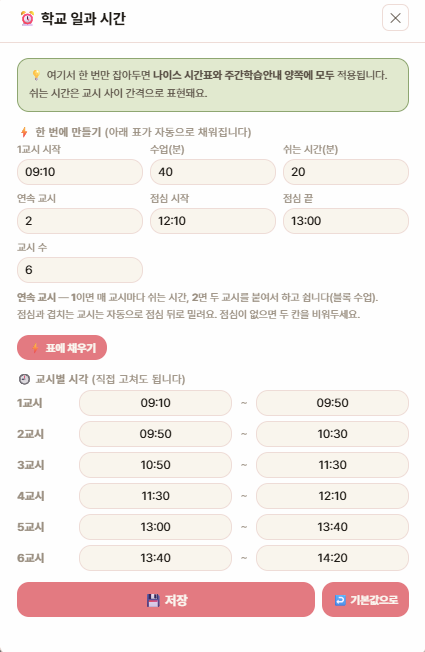
AI 추출이 잘 안 되거나 처음부터 직접 입력하고 싶다면 시간표 패널 헤더 우측의 ✏️ 수동 편집 버튼을 클릭합니다.

  • 요일·교시 수 선택 — 월~토 체크박스 + 교시 수(1~10)
  • 시정 입력 — 1교시 시작 시간 입력 후 탭으로 이동하면 종료 시간이 +40분 자동 채움 (초등학교 기본). 콜론 없이 0910이라 쳐도 09:10으로 자동 포맷됩니다.
  • 셀당 입력 3개 — 과목 / 수업 내용 / 페이지 (가로 1줄로 배치)
  • 페이지 입력 — 숫자만 적으면 자동으로 추가. 예: 94-95 → 저장 시 (94-95쪽)으로 합쳐짐
  • 💾 저장 후에는 모달이 자동으로 닫히지 않아요 — ✕로 직접 닫으세요. 추가 셀 수정 가능
💡 시정 한 번 만들어두면 AI 재추출해도 유지됨
교시 시간(시정)은 학교마다 고정이라 한 번 만들어두면 다음에 AI 시간표 추출해도 시정은 보존되고 셀 내용(과목·수업 주제·페이지)만 새로 채워집니다.
10-4. 셀 디자인 — 과목별 컬러 자동 v2.3

과목명에 따라 9종 컬러가 자동으로 적용돼서 한눈에 구분하기 쉬워요:

과목
국어로즈
수학스카이
과학세이지
사회액센트
영어 / 음악 / 미술 / 체육 / 자율·창체각각 다른 톤 (9종 자동 분류)
💡 셀에 마우스 올리면 hover tooltip
셀이 좁아서 내용이 잘리면 마우스를 올렸을 때 큰 tooltip으로 과목 · 수업 내용 · 페이지가 보기 좋게 표시됩니다.
10-5. 현재 교시 자동 하이라이트

현재 시각이 어느 교시 범위에 속하는지 자동으로 계산해서 해당 셀에 NOW 뱃지가 표시됩니다. 1분 단위로 갱신돼요.

11
CHAPTER 11
✅ 할 일 & D-Day 관리
🚀 3줄 요약
  • 체크리스트로 일정·업무 관리 — 태그·완료·순서·삭제 지원.
  • D-Day는 좌측 패널에 자동 표시 (상위 3개).
  • Apps Script URL이 있으면 5초 후 자동 클라우드 백업.

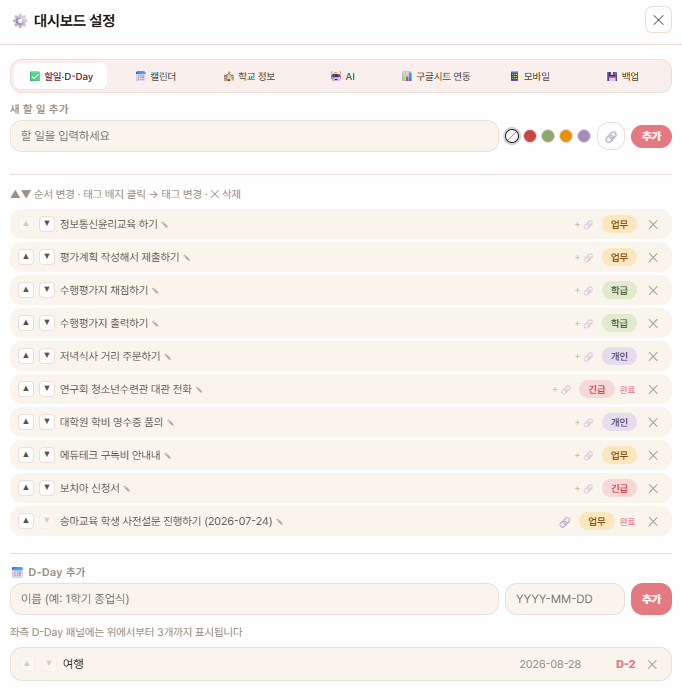
v2부터 할 일과 D-Day가 같은 설정 탭에서 통합 관리됩니다. 설정 → ✅ 할 일 & D-Day 탭.

할 일 & D-Day 화면
10-1. 할 일 (To-Do)
  • 빠른 추가 — 메인 패널 입력칸 또는 설정 탭에서 텍스트 입력 후 Enter
  • 태그 — 입력 전 태그 선택 (긴급/학급/업무/개인) 또는 항목별 +태그 배지 클릭 → 태그 순환
  • 완료 체크 — 항목 좌측 체크박스 클릭
  • 순서 변경 — 설정 탭에서 ▲▼ 버튼
  • 삭제 — 항목 우측 ✕ 버튼
10-2. D-Day
  1. 1
    설정 → ✅ 할 일 & D-Day 탭 하단의 D-Day 추가 폼에 이름과 날짜(YYYY-MM-DD) 입력
  2. 2
    "추가" 클릭 → 좌측 D-Day 패널과 설정 리스트에 동시 표시됩니다.
  3. 3
    D-N (남은 일수) 또는 D+N (지난 일수)이 자동 계산됩니다. 좌측 패널에 상위 3개만 보이고, 전체 관리는 설정에서.
💡 자동 클라우드 동기화
Apps Script URL이 등록되어 있다면 할 일·D-Day 변경 사항이 5초 후 자동으로 구글 시트에 백업됩니다. 다른 PC에서 같은 시트와 연동된 대시보드를 열면 동일한 데이터가 복원돼요.
📱
NEW · v2.4
핸드폰 연동
📱 폰에서 할 수 있는 것
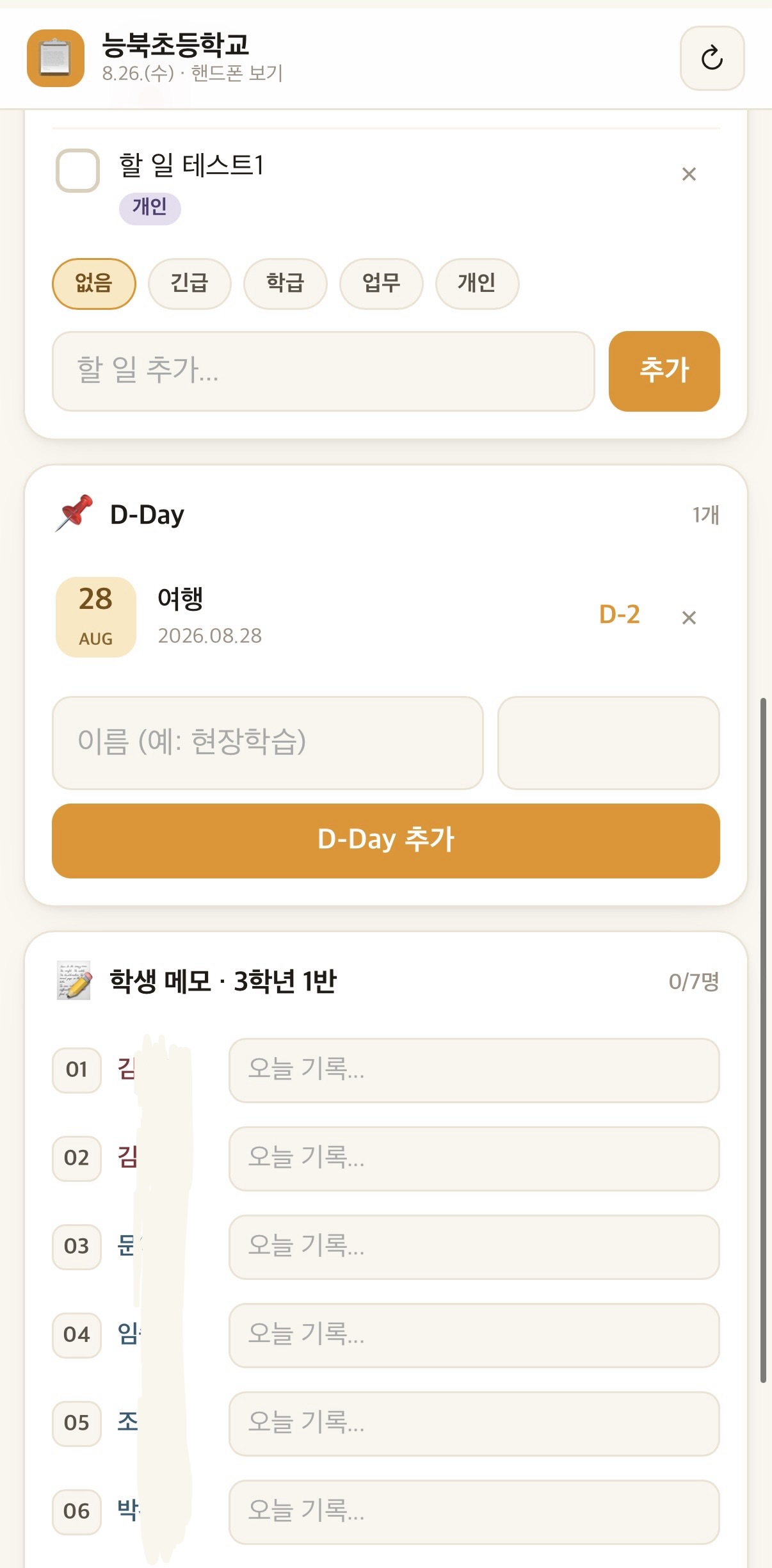
  • ✅ 투두 — 체크·추가, 긴급/학급/업무/개인 태그 필터
  • 📅 D-Day — 남은 날짜 카운트 확인
  • 📝 학생 메모 — 학생별 누가기록 열람·작성

PC ↔ 폰 양방향 동기화 — 한쪽에서 수정하면 약 30초 후 다른 쪽에 반영됩니다.

⚠️ 사전 조건
구글시트 연동(5장 Apps Script 배포)이 완료된 상태여야 핸드폰 연동을 사용할 수 있습니다.
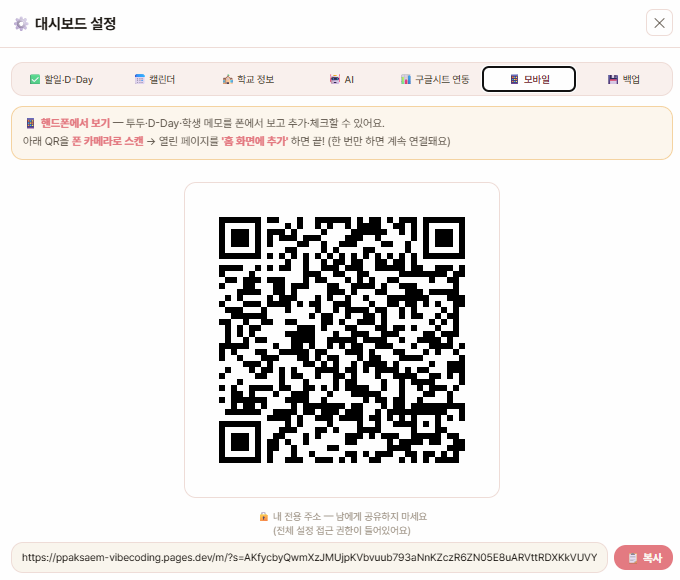
1회 연결 방법
  1. 1
    대시보드 우측 상단 ⚙ 설정 → 📱 모바일 탭으로 이동
  2. 2
    화면에 표시된 QR 코드를 폰 기본 카메라 앱으로 스캔
  3. 3
    열린 페이지에서 "홈 화면에 추가" → 이후로는 앱처럼 아이콘으로 접속
사용법

홈 화면 아이콘으로 실행하면 투두·D-Day·학생 메모 3개 카드가 뜹니다.

  • ✅ 투두 — 항목을 탭하면 체크/해제. 오른쪽 상단에서 태그 필터로 종류별로 볼 수 있어요.
  • 📅 D-Day — 등록된 D-Day 카드가 날짜 순으로 표시됩니다.
  • 📝 학생 메모 — 학생 이름을 탭하면 오늘의 누가기록 입력칸이 열립니다. 작성 후 반드시 💾 메모 저장 버튼을 눌러야 저장됩니다. (자동 저장 X)
🔒 보안 주의

설정의 QR 코드와 URL에는 Apps Script exec URL이 포함되어 있어 전체 설정에 접근할 수 있습니다.

  • 학생이나 외부인에게 QR·링크를 공유하지 마세요.
  • 내 폰 홈 화면에만 추가해 두세요.
12
CHAPTER 12
설정 백업
🚀 3줄 요약
  • 위젯바 💾 백업 탭으로 대시보드_설정.json 파일 저장.
  • 같은 폴더에 두면 PC 변경·재설치 후에도 자동 복원.
  • Apps Script URL이 있으면 클라우드 백업도 자동.

설정을 완료한 후 반드시 백업 파일을 만들어 두세요. PC를 교체하거나 Lively를 재설치해도 설정이 자동으로 복구됩니다.

백업 파일 만들기
  1. 1
    대시보드 ⚙ 설정 → 💾 백업 탭을 클릭합니다.
  2. 2
    "설정파일 내보내기" 버튼을 클릭합니다. 파일이 자동으로 다운로드됩니다.
설정파일 내보내기 — 백업 탭
  1. 3
    다운로드된 파일을 쌤보드_ver2.4.html 파일과 같은 폴더에 저장합니다.
같은 폴더에 파일 보관
💡 자동 복구 효과
대시보드_설정.json 파일이 같은 폴더에 있으면, Lively 재설치 또는 PC 교체 후에도 모든 설정이 자동으로 복원됩니다.
설정을 변경할 때마다 다시 내보내기 하면 항상 최신 상태를 유지할 수 있습니다.
💡 클라우드 자동 백업
Apps Script URL이 등록되어 있으면 설정 변경 시 구글 시트에도 자동으로 백업됩니다. 새 PC에서 URL만 입력하면 모든 설정이 복원됩니다.
v2 새로 백업되는 항목들
v2부터 다음 항목들도 자동으로 백업·복원됩니다:
  • theme — 선택한 7테마 (default/light-sage/rose/mint/dark-warm/mint/indigo)
  • iconArea / taskbar — 디자인 패널 여백 슬라이더 값
  • timeFormat24 — 24시간 형식 토글
  • geminiApiKey — AI 키 (모델은 자동 선택)
  • editableCalendars — 양방향 편집 가능한 캘린더 맵
  • myClass — 내 반 (큰 학교 사용자) v2.3
  • weeklySchedule — 시간표 데이터 (요일·교시·과목·내용·페이지) v2.2
  • portalUrl — 업무포털 수동 오버라이드 URL v2.2
  • memos_lastDate — 학생 메모 마지막 입력 날짜 (자정 자동 초기화 트리거) v2.3
13
CHAPTER 13
자주 묻는 질문 (FAQ)
🚀 3줄 요약
  • 자주 묻는 질문 모음.
  • 기본 설정v2 신규 기능으로 분류.
  • 여기서 해결 안 되면 카페·블로그로 문의해 주세요.
기본 설정 관련
날씨와 급식이 안 나와요.
6-1 학교 정보 탭에서 학교 검색 후 저장을 눌렀는지 확인해 주세요. 저장 없이 닫으면 적용되지 않습니다.
명렬표·내선번호가 안 불러와져요.
설정 → 📊 구글시트 연동 탭에서 "🔍 연동 진단"을 클릭해 오류 내용을 확인하세요. 구글 시트 탭 이름(학생 명렬표, 내선번호)이 정확한지 확인하세요.
Lively를 재시작했더니 설정이 초기화됐어요.
12장의 백업 절차를 따라 대시보드_설정.json 파일을 HTML과 같은 폴더에 저장해 두면 자동으로 복구됩니다.
Apps Script 배포 중 권한 화면이 안 나와요.
이미 이전에 권한을 부여한 경우에는 권한 화면이 다시 뜨지 않습니다. 정상입니다. URL이 생성되었다면 바로 사용 가능합니다.
내선번호가 안 나와요.
구글 시트 내선번호 탭의 B열 색상 값을 확인하세요. 반드시 소문자 영어여야 합니다 (green, orange, purple, yellow).
학생 메모가 다음 날 사라졌어요.
v2.3부터 자정 넘어가면 작성 중이던 메모가 자동으로 초기화돼요 (의도된 동작 — "오늘 기록" 의미를 살리기 위함). 단 "저장" 버튼을 누른 메모만 구글 시트 누가기록 탭에 영구 저장됩니다. 저장 안 한 typo·잘못 입력 메모는 자정에 함께 사라져요. 다음 날엔 새 빈 메모로 시작.
급식을 받는 학교가 따로 있어요 (비조리교).
6-1 설정에서 🍽️ 급식 학교 검색을 별도로 사용해 주세요. 급식을 조리·제공하는 학교를 검색하여 선택하면 그 학교의 급식이 표시됩니다.
구글 캘린더 일정이 안 나와요.
구글 캘린더 설정에서 "비공개 주소(iCal)"를 복사했는지 확인하세요. 일반 공유 주소와 다릅니다. 복사 후 대시보드에 저장 필요.
v2 신규 기능 관련
이전 버전의 "🎨 디자인" 탭이 사라졌어요.
v2에서 디자인 관련 설정은 모두 우상단 🎨 디자인 패널로 이관됐습니다. 위젯바 첫 번째 🎨 버튼을 클릭하면 슬라이드 패널이 열립니다. (7장 참고)
디자인 패널의 🎨 버튼이 안 보여요.
위젯바(우상단)의 가장 첫 번째 버튼이 🎨입니다. 위젯바 자체가 안 보인다면 마우스를 화면 우상단으로 가져가 보세요. 그래도 안 보이면 새로고침(F5)을 시도하세요.
다크 모드로 바꿨는데 캘린더 이벤트 색이 이상해요.
테마 전환 시 캘린더가 자동으로 다시 그려져 색이 맞춰지지만, 가끔 잔여 캐시가 남는 경우가 있습니다. 모드 토글을 한 번 더 눌렀다 되돌리거나 새로고침(F5)으로 해결됩니다.
AI 기능이 동작 안 해요 / 401·403 오류가 떠요.
기본 키가 미리 박혀있지만, 만에 하나 본인 키로 바꿔 쓰는 경우 키 형식이 AIza...로 시작하는지 확인하세요. Google AI Studio에서 발급받은 키여야 하며 OpenAI 등 다른 서비스 키는 사용할 수 없습니다. 기본 키 상태에서 오류가 난다면 일시적 서버 이슈일 가능성이 높으니 잠시 후 다시 시도해 주세요.
AI가 응답을 안 하거나 자꾸 끊겨요.
Gemini 서버가 일시적으로 혼잡한 경우가 있습니다. 대시보드는 자동으로 fallback 모델로 재시도합니다 (같은 모델 1회 백오프 재시도 + 다른 모델 fallback). 그래도 실패하면 잠시 후 다시 시도해 주세요. 안전 필터로 차단된 경우엔 입력 텍스트를 다듬어 재시도하세요.
캘린더에 ➕ 버튼이 안 보여요.
설정 → 📅 캘린더 탭에서 iCal URL이 하나 이상 등록되어 있어야 ➕ 버튼이 활성화됩니다. 또한 Apps Script가 최신 코드로 배포되어 있는지 확인하세요 (5장 참고).
캘린더에서 일정 추가/수정이 저장이 안 돼요.
대부분 Apps Script 권한 문제입니다. 5장 #5-3 액세스 승인에서 캘린더 권한 복구 절차를 확인하세요.
시계 카드 왼쪽 "다음 일정"이 비어있어요.
오늘과 내일 사이에 표시할 캘린더 이벤트가 없거나, 캘린더가 아직 로드되지 않은 경우입니다. iCal URL이 등록되어 있고 일정이 있다면 1~2초 안에 자동으로 채워집니다.
5월 마지막 주가 캘린더에서 안 보여요.
일정이 너무 많아 한 주의 높이가 부풀면 다음 주가 가려질 수 있습니다. v2부터는 캘린더 카드 높이에 맞춰 자동으로 표시 개수를 조정하고 "+N more"로 접도록 개선됐습니다. 그래도 좁다면 디자인 패널에서 작업표시줄 여백을 줄여 캘린더 카드를 키워보세요.
투두에 추가한 항목이 다른 PC에서 안 보여요.
변경 후 5초 정도 기다린 후 다른 PC에서 새로고침하면 동기화됩니다. (자동 백업이 5초 디바운싱으로 동작) Apps Script URL이 양쪽 대시보드 모두 동일한지 확인하세요.
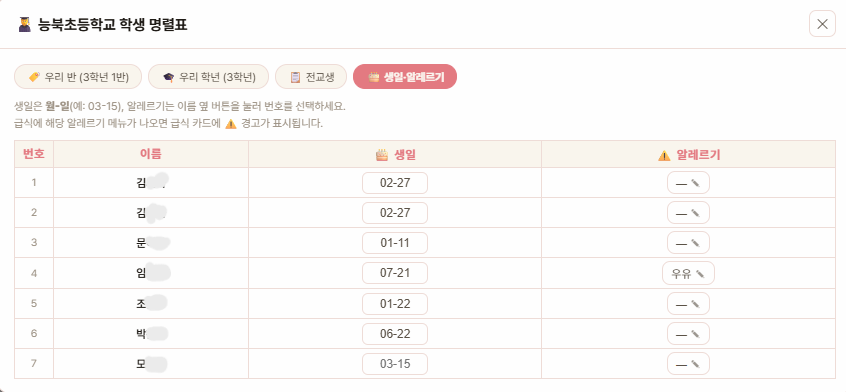
명렬표가 우리 반만 보여요 — 다른 반·전교생도 보고 싶어요. v2.3
명렬표 모달 상단의 토글 3개로 전환하세요: 우리 반(myClass 학생만) / 우리 학년(myGrade 전체, 우리 반 강조 표시) / 전교생(모든 학년). 토글 기본값은 myClass 설정 여부에 따라 자동 선택돼요. 내 반을 비워두면 학년 전체로 동작.
큰 학교(한 학년 8~10반)에서 학생 번호가 다른 반과 겹쳐요. v2.3
학생 메모를 시트에 저장할 때 같은 번호의 다른 반 메모가 충돌할 수 있어요. 해결법:
  1. 4-4. 누가기록 시트'반' 컬럼을 1회 수동 추가 (헤더 행)
  2. 6-1 학교 정보에서 '내 반' 입력 + 저장
Apps Script도 v2.3 최신 코드로 재배포 필수 (헤더 동적 인식 + 반 매칭 지원).
AI 시간표 추출에서 없는 교시(예: 6교시)가 채워져요. v2.3
Gemini Vision의 시각 인식 한계로 가끔 발생하는 알려진 이슈입니다. 다른 요일이 6교시까지 있으면 5교시까지인 요일도 자동으로 6교시를 만들어내는 경향이 있어요. 해결: 적용 후 시간표 패널 헤더 우측의 ✏️ 수동 편집 버튼으로 잘못 채워진 셀을 직접 비우세요. (자세한 시간표 사용법은 10장 참고)
팍쌤의 쌤보드 설정 가이드  ·  ver 2.4  ·  2026.5
문의 및 피드백은 joo.is/팍쌤바이브 로 연락주세요.
🆕
FOR EXISTING USERS
기존 사용자를 위한 업데이트 가이드
🚀 3줄 요약
  1. 기존 쌤보드_ver2.3.html을 새 쌤보드_ver2.4.html로 교체합니다.
  2. Lively Wallpaper에서 배경화면을 새 HTML 파일로 다시 등록합니다.
  3. 대시보드_설정.json 파일이 같은 폴더에 있다면, 기존 설정이 모두 자동 복원됩니다.

이미 기존 버전을 잘 쓰고 있었다면 1장부터 다시 할 필요 없어요. HTML 파일 하나만 교체하면 끝이고, 기존 설정은 모두 자동으로 복원됩니다.

🆕 v2.4에서 달라진 점 핵심 요약
  • 📱 핸드폰 연동 신설 ★ — 설정에서 QR 코드 스캔 1번으로 폰에서 투두·D-Day·학생 메모를 양방향 편집. 홈 화면에 추가하면 앱처럼 사용. 사용법은 핸드폰 연동 챕터 참고.
  • 📊 구글시트 연동 탭 개편 — 설정 모달에 '📱 모바일' 탭이 신설돼 QR이 여기에 표시됨. 기존 구글시트 연동 설정은 그대로.
  • 📐 설정 탭 UI 정리 — 탭 이름이 단축돼 한 줄에 표시됨. 기능은 동일.
✅ v2.4는 Apps Script 재배포가 필요 없어요!

이번 업데이트는 기존 Apps Script 코드를 그대로 사용합니다. 재배포하지 않아도 모든 기능이 정상 동작하고, 기존 URL도 변경 없이 유지됩니다.